経理管理 マニュアル
できること・毎日と毎月にやること・画面ごとの使い方・しくみを、
画面の写真と図でまとめました。
2026年11月17日 作成・11月26日 更新 / 画面の写真に出てくる名前・金額は、すべて見本です。
経理管理でできること
経理管理は、現場から届く日報・領収書・伝票・勤怠をたしかめて、報酬・給与・支払いにつなげるための画面です。左のメニューは、下のまとまりに分かれています。
日報・報酬
- 日報
- 裏込み収支表
- クローザー報酬算出
- 金貨計算
- クローザー報酬確定
提出物の確認
- レジ金確認
- レジ金の差分
- クレジット監査
- ガソリン監査
- 領収書提出
お金の管理
- 出納帳
- 請求関連
- 収支表
- 給与算出
- 給与テーブル
キャッチャー
- キャッチャー勤怠
- キャッチャー交通費
- キャッチャー歩合
内勤
- 内勤シフト表(見るだけ)
マニュアル
- このマニュアル(PDF も)・経理向けの交通費申請の確認・クローザー歩合・キャッチャー歩合
大事な約束。読み取りや計算は機械が手伝いますが、最後に決めるのは人です。取り込んだ書類は「下書き」、報酬は「未確定」から始まり、中身をたしかめて[記録する][確定する]を押したものだけが数字に入ります。
まだスプレッドシート・紙・LINE で続ける作業と、これからポータルでできるようになることは、「9 今できること・まだスプレッドシートの作業・これから」にまとめています。
画面の地図(開き方・見かた)
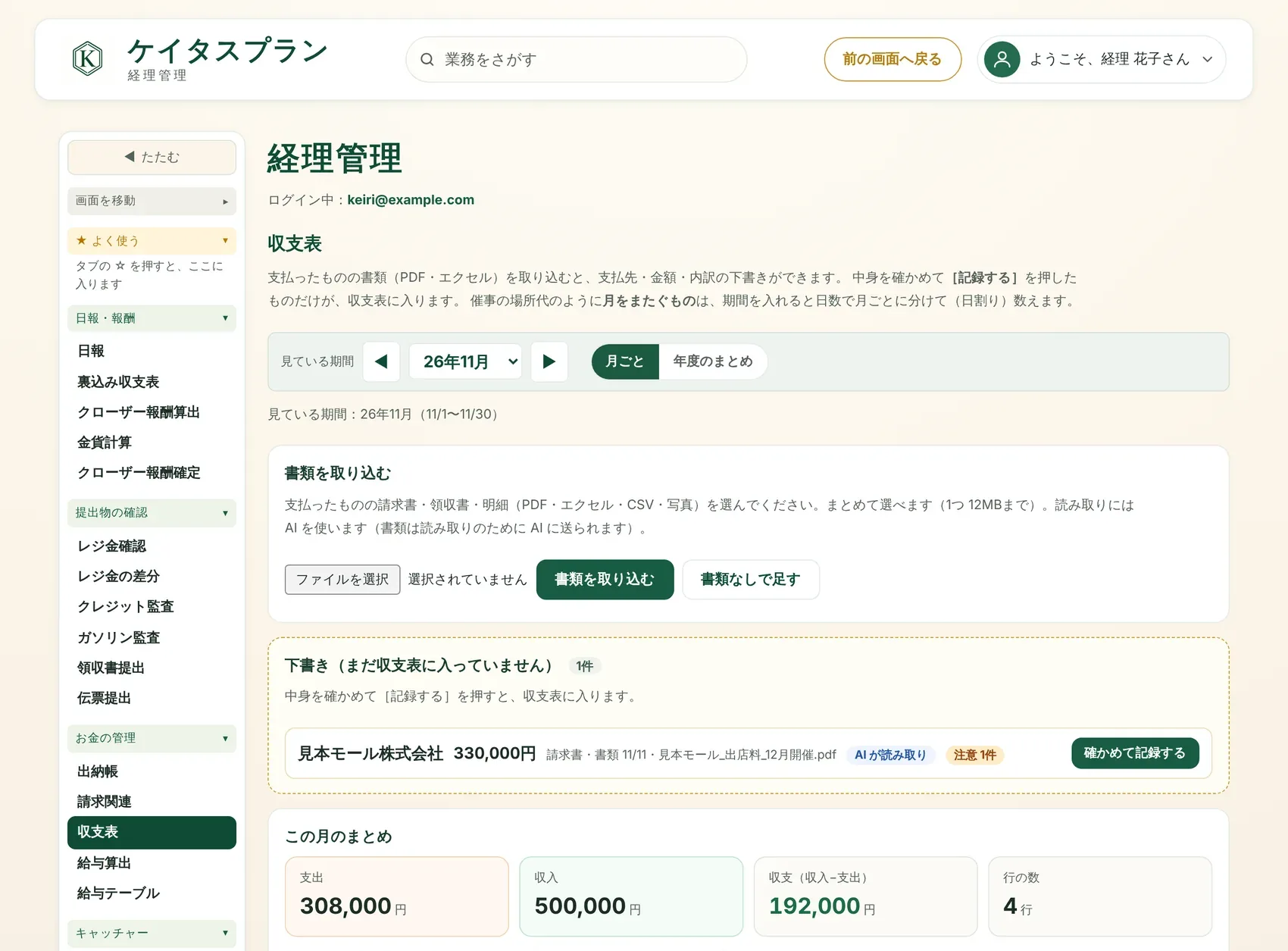
ポータルのホームから「経理管理」を開きます。どのタブも、画面の作りは同じです。
 1
2
3
4
5
- 1業務をさがす:「収支表」「ガソリン」などの言葉で、行きたい画面をさがせます。
- 2よく使う:タブの ☆ を押すと、ここに並びます。上の[たたむ]でメニューを細くできます。
- 3左メニュー:まとまりごとに並びます。いちばん下の「マニュアル」から、このマニュアルなどを開けます。いま開いているタブは緑になります。
- 4見ている期間: が過去、 が未来。まん中のプルダウンでも月を選べます。
- 5中身:タブごとの表やボタンが出ます。
権限のこと。経理管理は、権限をもらった人だけが開けます。「閲覧だけ」の人は見ることはできますが、取り込み・保存・削除はできません。「給与テーブル」は「給与・報酬」の権限がある人にだけ出ます。
しくみ(お金と書類の流れ)
現場で入力されたものが経理管理に集まり、たしかめたあと、月のしめ(報酬・給与)と支払いにつながります。
ぜんたいの流れ
現場から届くもの
- 日報(売上・経費・追加金額)
- 領収書・伝票の写真
- 出勤・退勤の報告(勤怠)
- 交通費の申請
- オークション会社・買取先の資料
- 請求書・支払った書類
経理管理でたしかめる
- 提出物がそろっているか
- レジ金・カード・ガソリンにずれがないか
- 勤怠(遅刻・早退・振替)が合っているか
- 資料の担当者・金額にエラーがないか
- 出納帳・収支表に記録する
月のしめ・支払い
- クローザー報酬を確定する
- 給与の見込みを出す
- 交通費の支給額を決める
- 請求を支払い済みにする
- 月・年度の収支を見る
クローザー報酬ができるまで
− 買取金額
収支表ができるまで
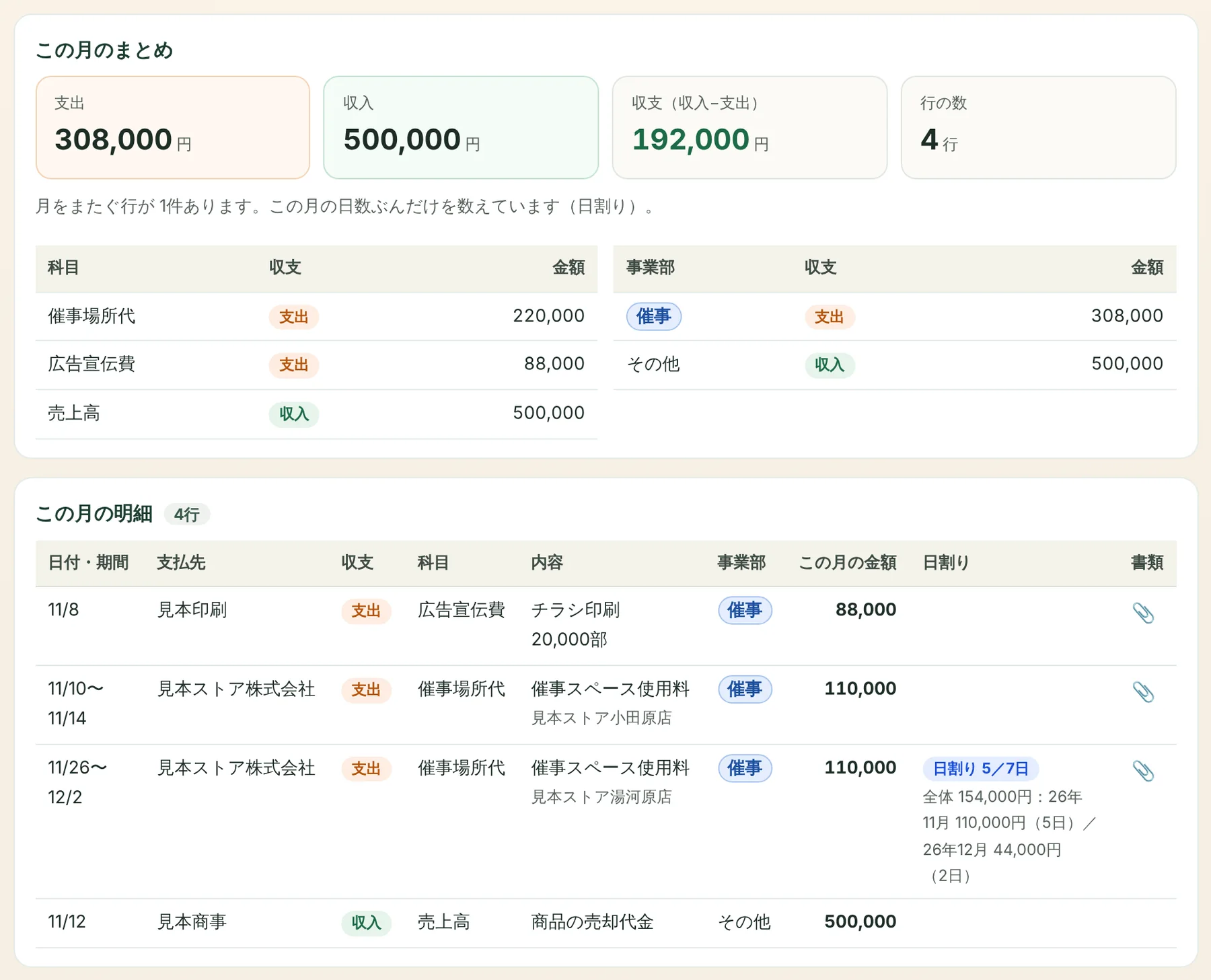
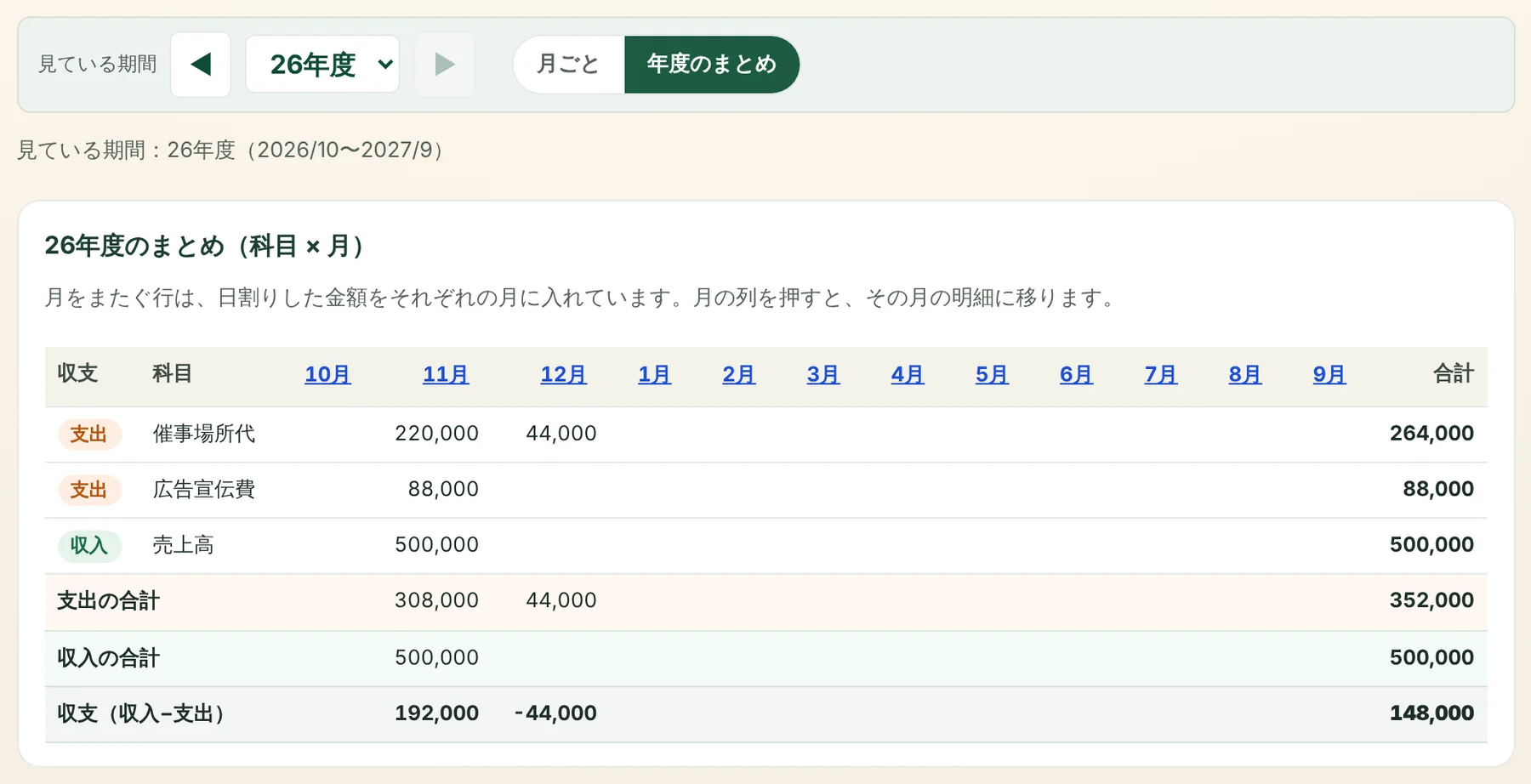
月をまたぐ支払いは「日割り」。場所代のように期間が月をまたぐものは、日数で分けて、それぞれの月に数えます。図は「5 画面ごとの使い方」の収支表にあります。
やること(毎日・3日に1回・毎月)
経理の仕事を、いつ・どの画面でやるかの早見表です。
| いつ | やること | 使う画面 |
|---|---|---|
| 毎日 | 前の日の勤怠をたしかめる(遅刻・早退・時間ちがい) | キャッチャー勤怠(承認は催事管理の勤怠管理) |
| 毎日 | 出てきた領収書をたしかめて「確認済み」にする。出ていない人に声をかける | 領収書提出 |
| 毎日 | 領収書から出納帳に入れる。科目と金額をたしかめる | 出納帳 |
| 毎日 | 届いた請求の期限を見る。支払ったら「支払い済み」にする | 請求関連 |
| 3日に1回 | 銀行の明細(CSV)を取り込み、レジ金の振込と日報のずれを見る | レジ金の差分・レジ金確認 |
| 月曜 | 各クローザーの最終稼働日からのレジ金をたしかめる。前の週と差額を比べ、変わっていたら原因のメモと状況を残す。写真から数えた金額を「経理確認額」に入れる | レジ金確認(月曜の確認) |
| そのつど | 支払った書類(請求書・領収書・明細)を取り込んで記録する | 収支表 |
| 毎月 | カードの利用明細・ガソリンカードの明細が届いたら照らし合わせる | クレジット監査・ガソリン監査 |
| 毎月 | オークション・買取の資料がそろったら、報酬を出して確定する | クローザー報酬算出 → 金貨計算 → クローザー報酬確定 |
| 毎月 | 勤怠をしめて、給与の見込みと交通費をたしかめる | キャッチャー勤怠・給与算出・キャッチャー交通費 |
ひと月の流れ(例)
- 月初前の月の勤怠を本人にたしかめてもらうキャッチャーのアプリの「前月の勤怠を確定する」。確定した人は名前が水色になります。
- 上旬勤怠の確認をしめる → 直しを終わらせるキャッチャー勤怠の「給与前の勤怠の点検」で、気になる日(△・!)をつぶします。
- 上旬給与を入力する(アルバイト・業務委託 → 正社員)給与算出の見込み(勤務時間・残業・深夜・休日)を参考にします。
- 中旬歩合・有給・手当の情報を集める/交通費の申請をしめるキャッチャー交通費で、最安値と支給額をたしかめます。
- 中旬クローザー報酬を算出して確定する資料の取り込み → エラーを直す → 月を確定 → 金貨計算 → クローザー報酬確定。
- 下旬給与の最終チェック → 報酬明細を配る
- 25日支払い
日にちは月によって変わります。しめ切りや担当は、社内の「対応事項カレンダー」が正です。この流れは、順番をつかむための例として見てください。
画面ごとの使い方
左メニューの並び順に、1つずつ説明します。
日報日報・報酬
出張・LP・催事 の日報を見る画面です。上の切り替えで事業部を選びます。同じ月の分が下の一覧にまとまり、いちばん下に月の合計が出ます。
- 催事・LP の日報は、それぞれの管理画面の日報と同じデータです。どちらで直しても同じになります。
- 出張・LP の日報の承認は、事務と経理で別々のボタン(2026-11-25 から):経理管理の日報から開いたときは、いちばん下に[経理承認する](押したあとは[経理承認を取り消す])が出ます。出張管理から開いたときは、[事務承認する](押したあとは[事務承認を取り消す])が出ます。経理の承認は経理管理から、事務の承認は出張管理から押します。どちらを先に押してもかまいません(事務の承認を待たずに経理承認できます)。札は3通りです。緑の「事務のみ承認済み」(事務だけ)・紫の「経理のみ承認済み」(経理だけ)・青の「事務/経理承認済み」(両方)。一覧の上の人数も、この3つを別々に数えます。[経理承認する]を押せるのは経理管理を編集できる人だけで、提出済みか事務承認済みの日報に出ます。[事務承認する]は、経理管理の日報(出張)への書き出しも一緒にします。[事務承認を取り消す]を押すと「提出済み」に戻り、書き出した1行は消えます(経理の承認はそのまま)。非稼働の日は「非稼働(事務/経理承認済み)」のように出ます。だれがいつ押したかは日報の「操作ログ」に残ります(新しいものが上)。事務か経理が承認した日報を差戻しできるのは経理だけです(いちばん下の[差戻し]・理由を入れる)。差戻しすると、経理承認も外れます。[提出を取り消す]は無くしました(営業に戻すときは差戻し。前の日の日報でも営業が直して出し直せます)。日報のいちばん下の[印刷する][Excelで落とす][プレビュー]も無くしました。上の「見ている日」と、開いている日報の日付は、いつも同じになります(どちらかを変えると、もう片方もついてきます)。
- 出張・LP の日報のレジ金追加・追加金額はマイナス(減らした)もあります(「−10,000円」と赤で出ます)。レジ金の差分(銀行の明細との照らし合わせ)に出るのは、プラスの追加だけです。
裏込み収支表日報・報酬
事業部ごとの裏込み収支表を見る画面です。出張・LP は、ポータルの日報からそのまま作った表が出ます(左が日にちごと、右がまとめ)。
- 出張はしめ期間(21日〜翌20日)、LP は暦の月で見ます。「日にちを指定して見る」で開始日〜終了日(最大366日)でも見られます。
- 数字は日報がそのまま出ます。紙の裏込みに合わせるための足し引きはしていません。
- サマリー表は、色の付く行の右横に色の決まり(「6以下赤 7以下黄色 8.5以上水色」など)が出ます。個人の表のいちばん上は着地予想です。
- 上の帯の[表示しない人]で、サマリー表(個人)・ランキングに出さない人を選べます(会社全体・班の数字には入ったまま)。
- 赤い字=提出のあとに直したところ(2026-11-20)。提出済み・承認済みの日報で、レジ金追加を足した・買取金額や粗利を入っていた値から変えた・訪問や経費を足した/直した/消した・稼働を変えたとき、そのマス(その人・その日・その列)が赤くなります。マスに指(マウス)を置くと、だれが何をどう直したかが出ます。空の欄に入れただけ(伝票を見て入力)は赤くなりません。「個人」の表の[赤字を確認済みにする]で消せます(記録は残ります)。
- マスの色塗り(2026-11-20)。右上の[色を塗る]で色を選び、マスをダブルクリックでその色(同じ色でもう一度=外す・「リセット」で消す)。みんなの画面で同じ色です(出張管理・LP とも同じ)。数字は変わりません。
- 繰越レジ金(2026-11-23)。個人の日ごとの表のいちばん上に「繰越」の行があり、「レジ金残高」の列にその期間の始めの繰越(受取)が出ます(紙の LP の裏込みと同じ場所)。
- なぞって合計(2026-11-20)。マスを押したまま縦(横)になぞると、画面の右下に「合計: 45,883」と出ます(スプレッドシートと同じ。平均・個数も出ます)。Shift+クリックで広げる・Esc で消す・Ctrl+C で写せます。パソコンのマウスだけです。
- [画像にしてLINEで送る]で、紙と同じ見た目の画像をまとめて作り、1枚ずつ確かめてから保存して LINE WORKS で送れます。送る順番はみんなで同じです。くわしくは「裏込み収支表の使い方」マニュアル(画面の[使い方])。
- 催事・テレアポは、登録してあるスプレッドシートが本体です。
クローザー報酬算出日報・報酬
オークション会社や買取先から届いた資料を取り込み、クローザーごとの売上・生産金額・歩合率・報酬額を出す画面です。
古銭・商品券(2026-11-26):対象月の上に「古銭・商品券の入力用URL」(/ks/○○・ログインなしで開ける)が出ます。[コピー]で配ってください。開いた人は、月・古銭か商品券・クローザー(名前かイニシャルで探して候補から選ぶ)・合計金額を入れて[下書きに入れる]→ 中身を確かめて[確定]。確定したものだけが、ジュエリー・時計などと同じく分類「古銭」「商品券」として売上・生産合計に入り(生産は売上と同じ額)、歩合率がかかって報酬に入ります(歩合率の段もこの生産合計で決まります)。算出の「分類ごとの合計」の右に、その月の入力(下書き・確定)が並び、経理は[確定を戻す][消す]ができます。URL の画面で入れられるのは前の月と今月だけで、報酬を確定した月は入れられません。URL が広まりすぎたら[作り直す](前のURLはすぐ使えなくなります)。
- 対象月を選ぶ。
- 「資料を取り込む」を開いて、ファイルをまとめて選び[取り込む]。会社と資料の種類は「自動で判別」のままで大丈夫です。
- まとめで、売上合計・生産合計・報酬合計・エラーの件数を見る。
- エラーを直す。エラーの行の、えんぴつのボタン()で担当者を決めると、その人の報酬に入ります。
- エラーが 0 件になったら[確定する]。確定した資料は「クローザー報酬確定」の[確定資料]へ移ります(元のファイルも一緒に)。
資料は何件でも選べます(2026-11-20)。上の「資料」を押すと、まだ確定していない資料の一覧がチェックで出ます。チェックした資料だけの商品・売上・生産を見られます(歩合率・報酬は月の合計で決まるので、絞っているあいだは出ません)。資料を選んだまま[確定する]を押すと、選んだ資料だけを計算に入れて計算し直し、そのまま確定します。選ばなかった資料は計算から外して算出に残ります(あとで入れるときは、確定を解除して確定し直します)。何も選んでいないときは、今までどおり「計算」にチェックの入った資料で確定します。
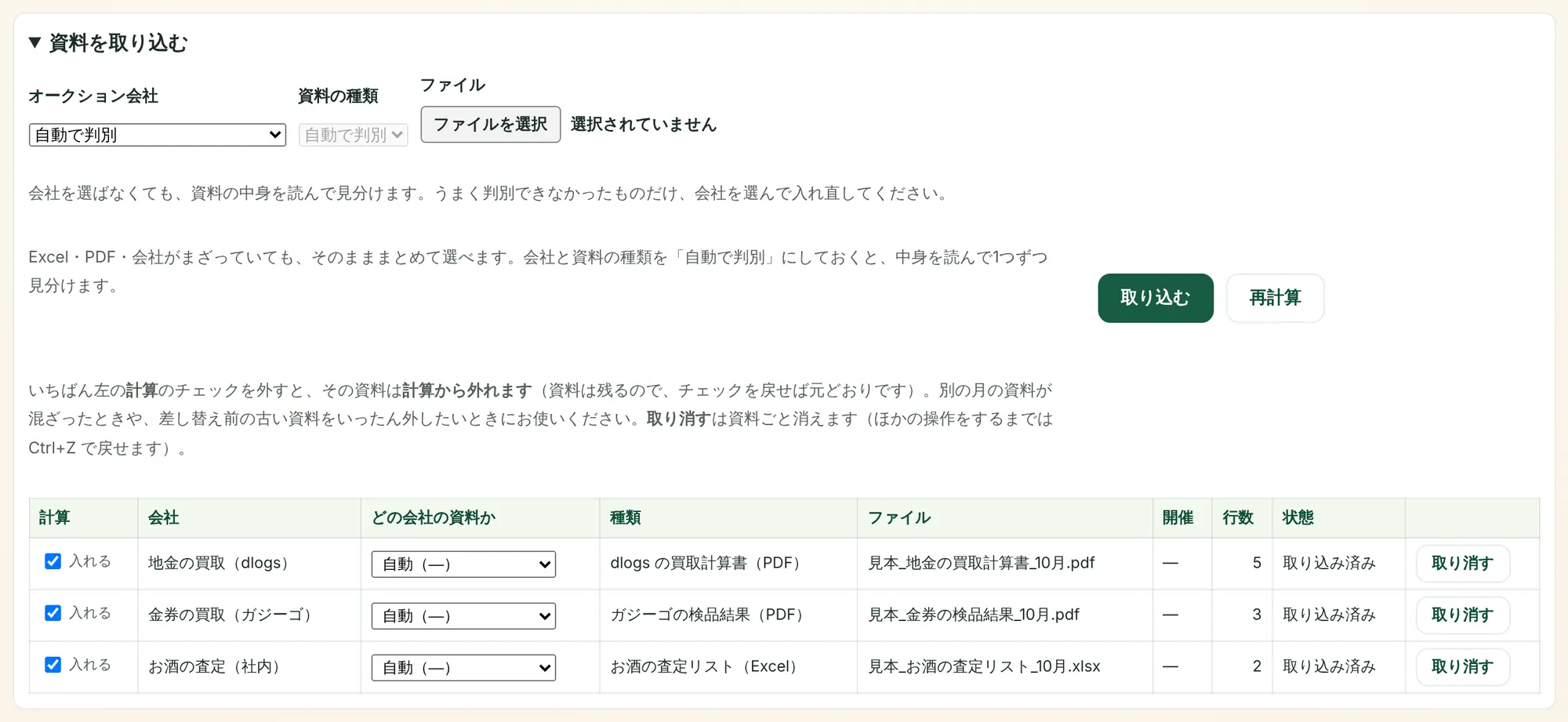
取り込んだ資料は下の表に並びます。「計算」のチェックを外すと、その資料だけ計算から外せます(資料は残ります)。
読める資料
| 相手 | 資料 |
|---|---|
| Prime Auction(JPA) | 出品用エクセル・売上明細票(PDF) |
| アプレ | 出品リスト(エクセル)・入札結果(PDF) |
| 買取・査定の明細 | お酒の査定リスト(エクセル)/切手の買取明細書(エクセル)/地金の買取計算書(PDF)/楽器などの計算書(PDF)・楽器の査定詳細リスト(エクセル)/金券の検品結果(PDF) |
取り込みのコツ。先に対象月をたしかめます。ファイルの名前は変えなくて大丈夫。種類のちがう資料も、まとめて選べます。読めないファイルは、理由が画面に出ます。取り込んだあとに注意が出たら、その場で読んでください。
ファイル名の区分:ファイル名に「打電」「チラシ」「LP」のどれか1つが入っている資料(例:「…(出張チラシ)御中ブランド 11.13.xlsm」)は、その区分の商品だけが入っています。管理番号や名前に区分が書かれていない行は、ファイル名の区分(例ではチラシ)になります。行に区分が書いてあれば、そちらが優先です。
管理番号に名前がくっついている行(例:「10SY1城山大輔」):管理番号と名前に分けて、名前が人材管理と合えばその方で計算します(エラーになりません)。名前が合わないときは、管理番号のイニシャルで決めます。どちらでも決まらないときだけエラーになります。すでにエラーが出ている月は[再計算]を押すと直ります。
事業部を移った人:人材管理で事業部を移っても、オークションイニシャルと資料での呼び名は残ります。報酬区分(歩合の表)は、その月の事業部で決まります(例:11月に LP事業部 → 総務部 へ移った人の11月までの資料は、LP事業部の表で計算)。
 1
2
3
4
5
6
7
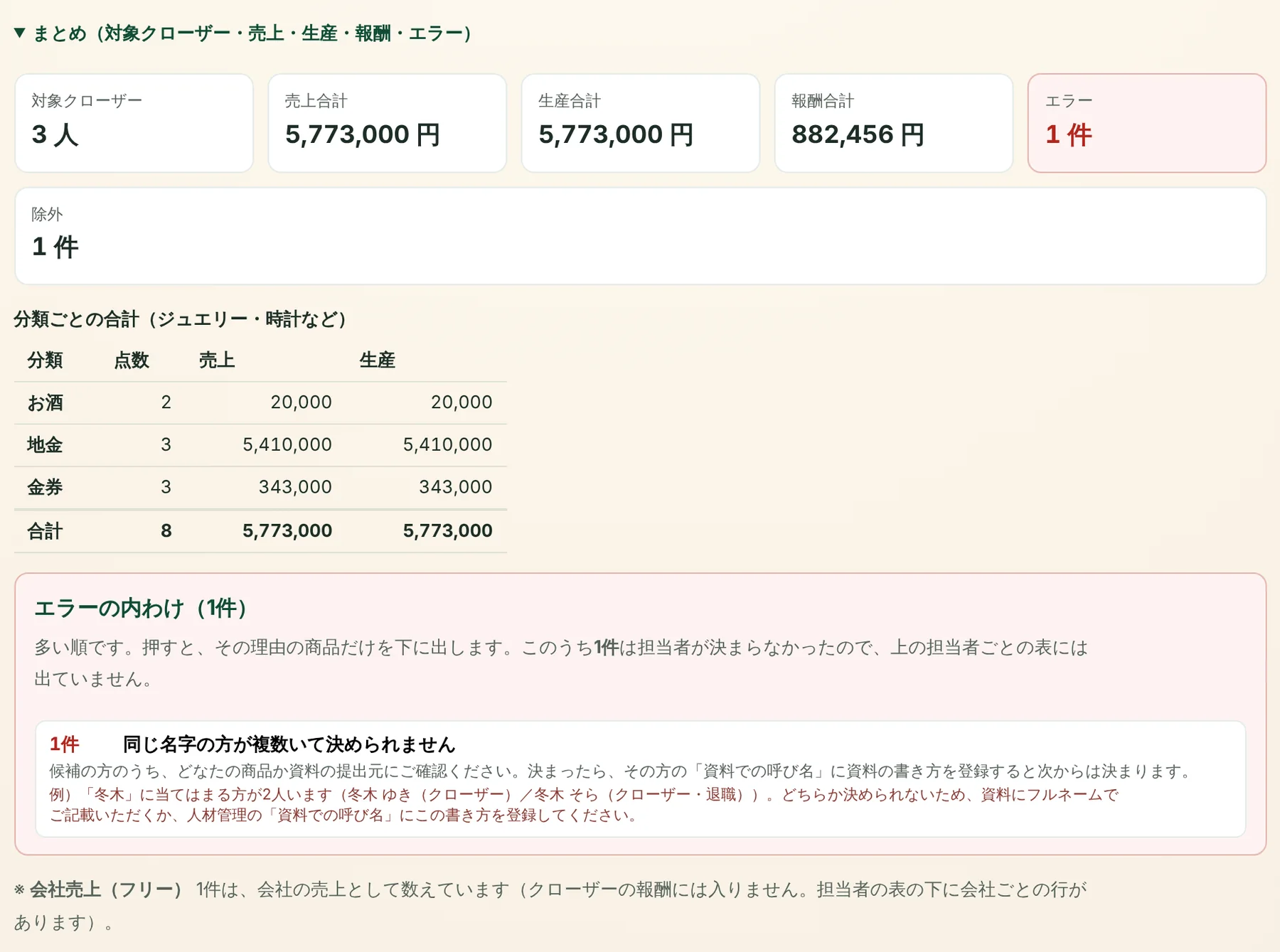
- 1対象クローザー:この月に商品がある人の数。
- 2売上合計:落札・買取の金額の合計。
- 3生産合計:報酬のもとになる金額の合計。
- 4報酬合計:全員の報酬額の合計。
- 5エラー:担当者や金額が決まっていない商品の数。0件にしてから確定します。
- 6分類ごとの合計:お酒・地金・金券・ジュエリー・時計などに分けた数字。
- 7エラーの内わけ:理由ごとの件数。押すと、その理由の商品だけが下に出ます。
「除外」は、計算から外した商品の数です。会社売上(フリー)は、いちばん下に分けて出ます。
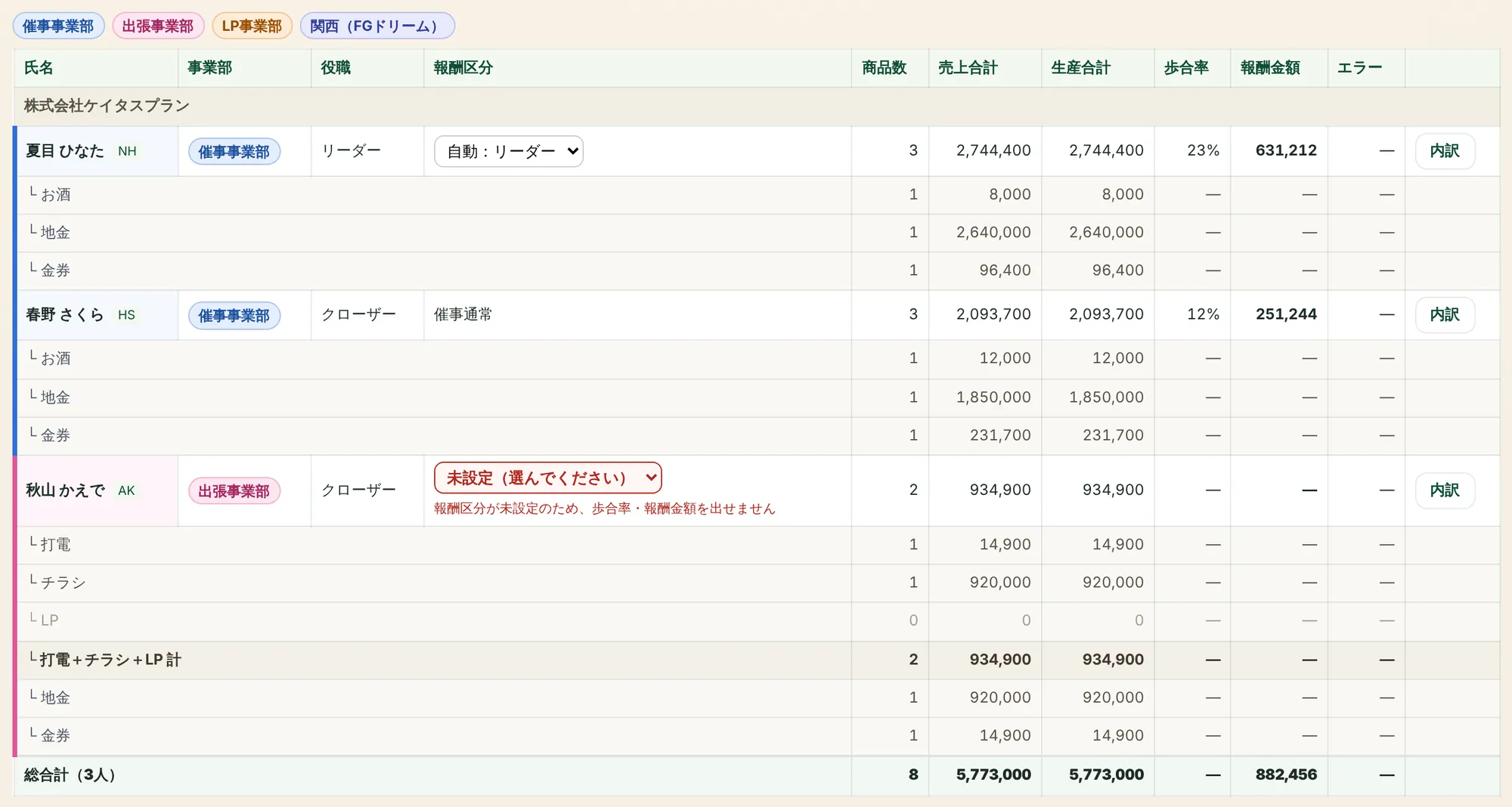
報酬区分が「未設定」の人は、歩合率と報酬金額が出ません。その場のプルダウンで選べます(人材管理にも反映されます)。
エラーの直し方
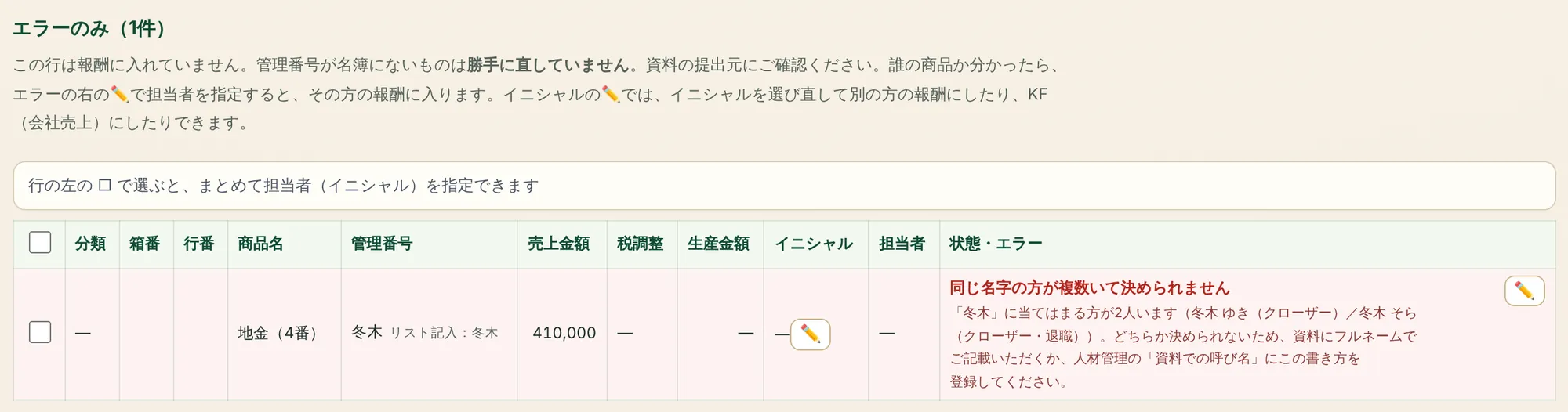
- 同じ名字の方が複数いる: を押して人を選びます。「次からも、この書き方はこの方の商品にする」にチェックを入れると、同じ書き方のほかの商品も、来月からの取り込みも、その人になります。
- イニシャルが名簿にない: から、人材管理の人にそのイニシャルを登録できます。
- 落札価格が読み取れない:金額をダブルクリックして入れます。理由(クーリングオフ・その他)もえらびます。
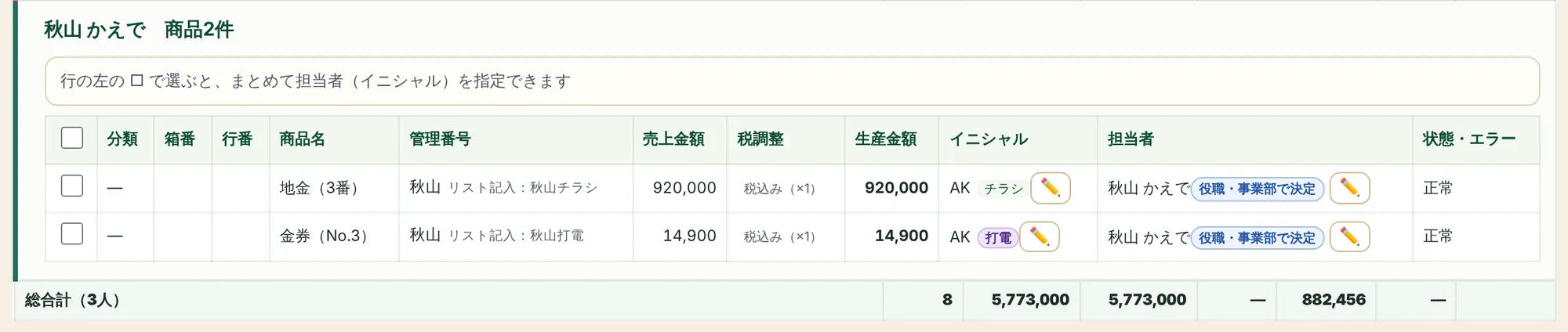
同じ名字が複数いても、買取をする役職と事業部(打電・チラシ・LP が付いていれば出張、無ければ催事)で1人に決まるときは、自動で決めて青い印を付けます。違っていたら で直せます。
確定した月は動きません。確定したあとは、取り込みも直しもできなくなります。直すときは、先に確定を解除します。同じ資料を2回取り込もうとしても、二重にならないよう止まります。
金貨計算日報・報酬
金貨の買取を、個数 × 相場で計算して記録する画面です。
- 名前を打つと候補が出るので、えらぶ。
- 金貨の種類・個数・相場を入れる。
- [確定]すると、そのまま「クローザー報酬確定」に積み上がります。
報酬を確定した期間の金貨を直す・消すときは、2回「本当に変更しますか?」とたずねます。直した記録は残ります。
クローザー報酬確定日報・報酬
しめ期間ごとに、1人ぶんの受け取り額と支払額(クローザーに払うお金)を出す画面です。内訳と、裏込みの利益・訪問数もならびます。
支払額(2026-11-26)= 受け取り額 − 管理費(受け取り額の2%)− 源泉(管理費を引いたあとの額の、100万円までは10.21%・100万円を超えた分は20.42%)。1円未満は切り捨てです。例:管理費を引いたあとが150万円なら、源泉は 100万×10.21%+50万×20.42%=204,200円。受け取り額が0円以下のときは引きません。買取金額は、見方(暦月・締め期間)にかかわらず、その方の事業部の締め日まで(締め期間)の日報で数えます。
確定資料(2026-11-20):画面のいちばん下に、その報酬の月に「クローザー報酬算出」で確定した資料が並びます。[開く]で元のファイル(PDF・Excel)を保存できます。保管するときに軽くしてあります(PDF は中身を詰め直して圧縮。見た目・文字は変えません)。2026-11-20 より前に取り込んだ資料は元のファイルが残っていないので、読み取った内容の Excel(計算に使った行)になります。確定を解除すると、資料は算出の一覧に戻ります。
レジ金確認提出物の確認
レジ金の増えた・減ったをたしかめる画面です。開くと「月曜の確認」の「月の表」が出ます。月曜より前(日曜まで)の、各クローザーの最終稼働日からのレジ金を、レジ金チェックシートと同じ見方で並べます。1日・週・月にも切り替えられます。
- 月の表(2026-11-25 から):レジ金チェックシートと同じ形です。1人が1つの箱で、その月の確認する月曜(報告日)が上から並びます。列は報告日・レジ金残高・報告金額・現金経費・差額です。箱は班ごとにまとまり、班の見出し(班の色)に人数と「いま差異あり」の人数が出ます。その月のレジ金の動きと差異が、ひと目で分かります。
- 月の表の見方:差額は多い=青の+、少ない=赤の−。黄色の行は報告なし(最終稼働日にCLが現金を数えていない週)です。●=原因のメモあり、「訂」=確認のあとに訂正あり、「CO」=クーリングオフありです。箱の下には、前の週との比べ(判定)が出ます。
- 月は、上の帯の ◀(前の月)・プルダウン・▶(次の月)で選びます。12か月前まで見られます。まだ来ていない月曜は出ません。
- 箱の右上の[詳細]を押すと、下にその人の週ごとの記録が開きます。どの週にも経理確認額・原因のメモ・状況を入れられ、写真も見られます。
- 今週の確認(上のボタンで切り替え):今までの、1人1行の表です。今週の確認を1人ずつ進めるときに使います。一覧はどれも班の順(班設定の並び順。班の無い人は最後)に並びます。
- 「今週の確認」は1人1行です。左のこれまでの差額に、前の4回の月曜の差額が並びます(多い=青の+、少ない=赤の−、差なし=0、報告なし=—)。月曜の列は、その月曜に確かめた前の週(月〜日)の分で、日付の下に「11/9〜11/15の分」のように出ます。最終稼働日にCLが現金を数えていない週は「—」です。前の週からの変わり方がひと目で分かります。
- 右の今週には、レジ金残高(ポータルが記録している残高)・報告金額(最終稼働日にCLが数えた現金。上に最終稼働日。4つの金額の太い数字は横一列にそろえてあります)・現金経費(そのあと非稼働の日に出た現金の経費)・差額・経理確認額・判定・写真が出ます。
- 差額 = 報告金額 − 現金経費 − レジ金残高です(多いと+、少ないと−)。
- 判定は前の週との比べです。「新しい差異」「前の週から変動(±いくら)要確認」「○週つづけて同じ差額」と出ます。同じ差額が3週つづくと「回収の目安」(多い分)・「補填の目安」(少ない分)に変わります。
- 差額のマスや[書く]を押すと、下にその人の週ごとの記録が開きます。週ごとに原因のメモ(伝票の計上のずれ・領収書の不備など)と状況(調査中・修正待ち・回収・補填待ち・解決済み)を残せます。メモのある週はマスに●が付きます。
- その週に受け付けたクーリングオフがあれば、件数と返金額が出ます(マスに「CO」の印)。
- クーリングオフのときは、日報の買取金額を直しません。事務が出張管理の「クーリングオフ」に登録すると、戻った現金が自動でクローザーのレジ金(その日の日報の追加金額)に入ります。伝票が届くのを待たずに、レジ金残高が合います。登録したアポの買取金額を直そうとすると、返金を2回数えないように止まります。
- 催事のクーリングオフ(2026-11-25):事務が催事管理の「クーリングオフ」に登録すると、返金額がクローザーの営業メモ(ポータル)のレジ金に「調整」で入ります(現金が戻った日。振込で戻ったときはチェックを外して登録)。返金額を直す・登録を取り消すと、レジ金の調整も合わせて直る・取り消されます。⚠ スプレッドシートの日報の追加金額には入りません(日報はシートからの取り込みのため)。シートは今までどおりクローザーが書きます。
- 経理確認額には、写真から数えた金額を入れて[保存]を押します(空にして保存すると消えます)。CLが数えた額と同じなら緑の✓、違えば差が赤で出ます。
- 写真のボタンを押すと、その人の行のすぐ下に、最終稼働日の日報に出された写真が並びます。前の週の写真は、週ごとの記録の📷から見られます。
- 名前を押すと、日ごとに「何にいくら使ったか」(期首・入った・出た)まで開きます。
- 2026-11-24 から、営業の日報の提出画面にも、同じ残高(ポータルの記録)が出ています。
買取金額をあとから直したとき。レジ金残高は、いまの日報から毎回数え直しています。伝票が届いて買取金額・現金の経費・レジ金追加を直すと、前に確認した週の差額も動きます(次の日からの繰り越しも自動で入れ直されます)。そのときは差額のマスに「訂」の印が付き、週ごとの記録に「いつ・どの日の日報の・何を直したか」が並びます。メモを書いたあとで差額が動いた週は、「メモを書いたときの差額 → いま」も出ます。訂正の記録は 2026-11-22 からのものです。
レジ金の差分提出物の確認
3日に1回の「レジ金の振込報告と、日報の追加金額の照らし合わせ」を、ずれているところだけ見る形にした画面です。
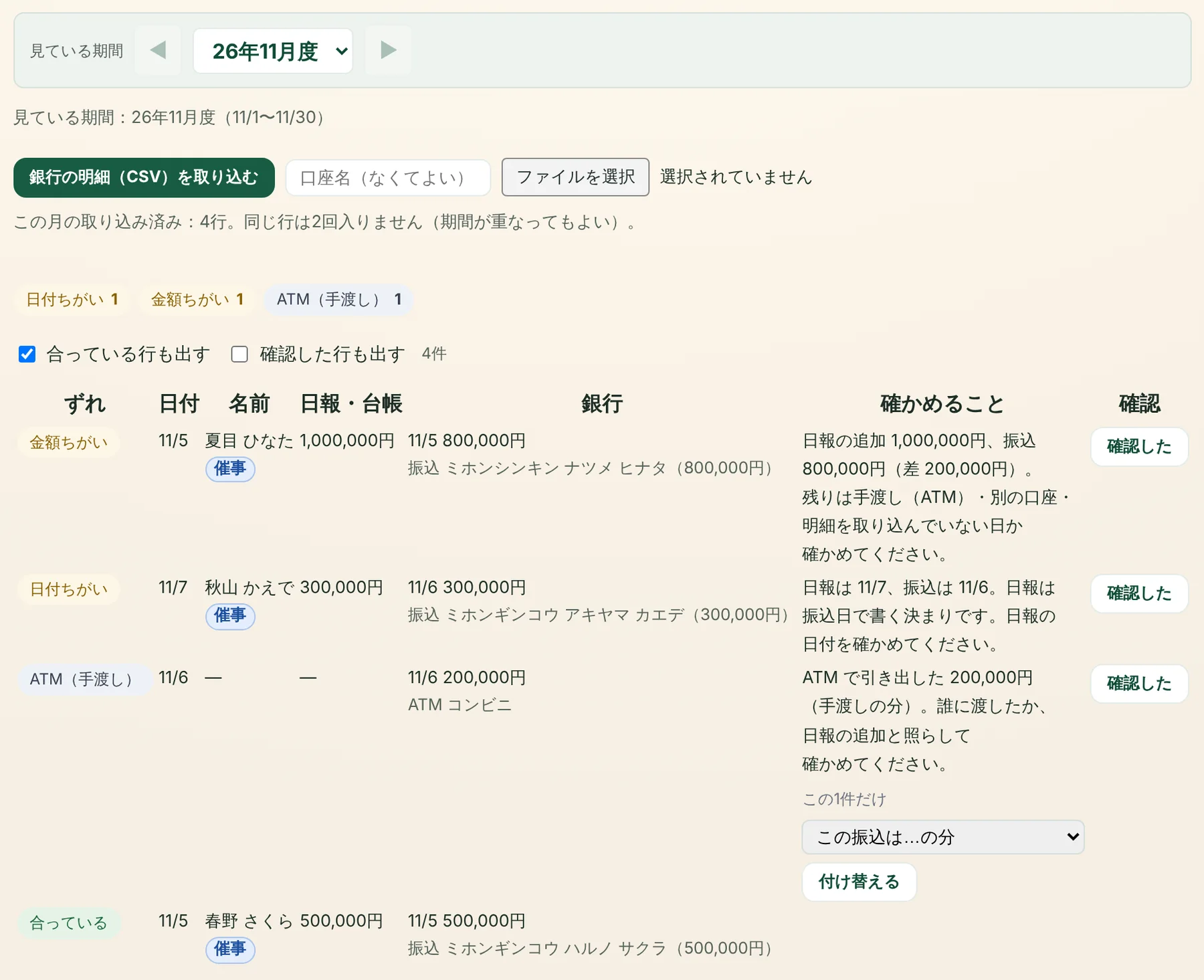
- 銀行のサイトから明細(CSV)を落として、[銀行の明細(CSV)を取り込む]。同じ行は2回入りません。
- 「日付ちがい」「金額ちがい」「ATM(手渡し)」などの行を上から見る。
- たしかめたら[確認した]。ATM で引き出した分は、だれの分かを選んで[付け替える]。
ずれの種類
| 出る言葉 | どんなとき・どうするか |
|---|---|
| 金額ちがい | 日報の追加金額と、振り込まれた金額が合わない。差額が出るので、手渡し(ATM)・別の口座・まだ取り込んでいない日がないかを見ます。 |
| 日付ちがい | 金額は合っているが、日報の日付と振込日がちがう。日報は振込日で書く決まりなので、日報の日付をたしかめます。 |
| ATM(手渡し) | ATM で引き出した分。だれに渡したかを選んで[付け替える]。 |
| 合っている | 日報と振込が合っている行。ふだんは出ません(「合っている行も出す」で見られます)。 |
日報は振込日で書く決まりです。この画面では、お金も日報も変わりません(たしかめるだけ)。
クレジット監査提出物の確認
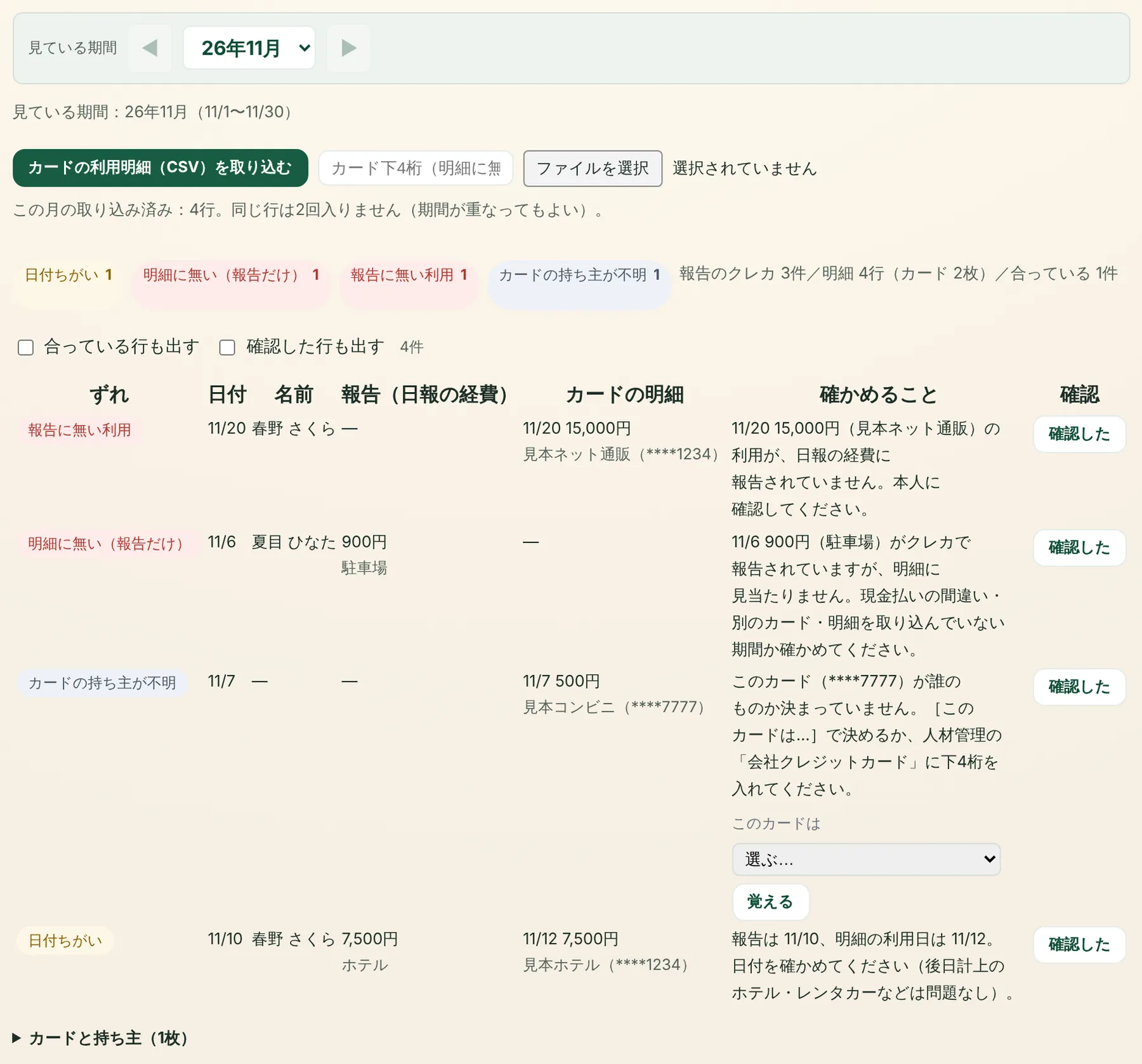
日報の経費で「クレカ払い」と報告されたものと、カード会社の利用明細(CSV)を照らし合わせます。
- 明細に無い報告と、報告されていない利用の両方が出ます。
- カードは、人材管理の「会社クレジットカード(下4桁)」で人に結びます。持ち主がわからないカードは、その場で覚えさせられます。
ガソリン監査提出物の確認
毎月届くガソリンカードの明細(CSV・エクセル)を取り込むと、気になる給油だけを出します。
| 出すもの | どんなとき |
|---|---|
| 休日の給油 | シフト・日報・打刻が無い日。営業日の前後は「移動日かも」として軽めに出ます |
| 同じ日に2回以上・間隔が短い | 同じ日に2回、または次の日にまた給油 |
| 1回 50L 以上 | 入れすぎの目安 |
| レギュラー以外 | ハイオク・洗車など |
| 月の回数が多い | 1か月に 8回以上 |
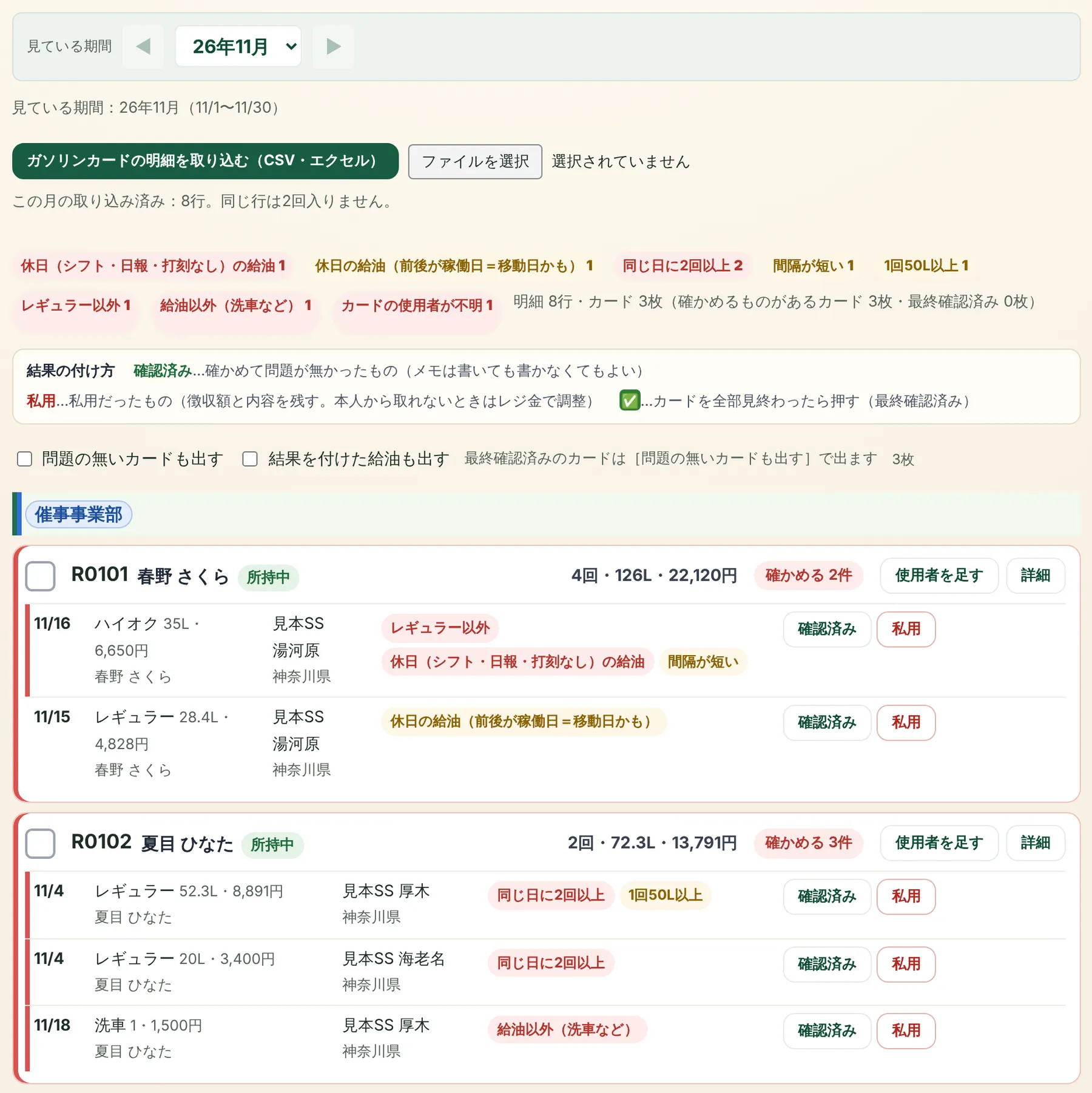
結果は「確認済み(理由)」か「私用(徴収額と内容)」で残します。使う人が決まっていないカードは、 から人材管理の人を選べます。
- 給油の控えの写真(出張日報に「ガソリン代・ガソリンカード」で出された写真)が、同じ人・同じ日の給油の横に並びます(2026-11-23)。写真を押すと別のウィンドウで大きく見られます。日時・出した人・スタンド名も添えます。
- 控えには金額が印字されません。金額は明細で見ます。控えのスタンド名が明細と違うときは「スタンド名が違う」、カードの使用者以外が出した控え(同じ日・同じスタンド)には「使用者以外の控え」の印が出ます。
- 明細の日付・スタンドと合わなかった控えは、上に「明細に見つからない給油の控え」としてまとめて出ます。明細をまだ取り込んでいない月は「この月の給油の控え」として並びます。
- 控えが無い給油には「控えなし」と出ますが、問題の印ではありません(催事など、日報で控えを出さない人もいます)。
領収書提出提出物の確認
営業ごとの「フォルダ」のように、その人が出した領収書の写真をまとめて見る画面です。(伝票提出は、伝票の提出をしなくなったので 2026年11月19日にメニューから外しました。)
- 上で名前の検索、全員表示(出していない人も出す)、表示の範囲(日付ごと・月ごと・全期間)をえらびます。
- まだ出ていないものは「未提出」として同じ並びに出ます。
- たしかめたら、名前の右の「確認済み」にチェックを付けます。
- 写真を押すと、別のウィンドウで開きます。ブラウザの外やもう1台の画面へ動かせるので、写真を見ながら出納帳などで数字を合わせられます。開いたまま別の写真を押すと、同じウィンドウの写真が入れ替わります。‹ ›(またはキーボードの ← →)で同じ人の前後の写真へ、Ctrl+マウスのホイール(ホイールだけでも)で拡大・縮小(押している場所を中心に大きくなります)、拡大したら写真をつかんで動かせます。- +のボタン・ダブルクリックでも拡大でき、画面に合わせるで元の大きさに戻ります。↻ 回すで横向きの写真をまっすぐにできます。✕ 閉じるか Esc で閉じます。
- 初めて写真を押したときに、ブラウザが「ポップアップをブロックしました」と出したら、アドレス欄の右に出る印からこのサイトのポップアップを許可してください(許可するまでは、画面の上の窓で開きます)。
- 写真は 10分だけ見られるしくみです。写真のところに「写真を表示できませんでした」と出たら、この画面の[読み直す]を押してから、もう一度写真を押してください。
- 催事のタブには、営業メモアプリから送られたその日の領収書の写真が日ごとに出ます(何枚かの領収書が1枚に写っていることがあります)。写真の下にその日の経費が並ぶので、写真と見くらべてください。経費があるのに写真が無い日は「写真なし」と出ます。
- 催事のタブには、関西(FGドリーム)の方のフォルダは出ません(出納帳と同じ。提出がある月だけ出ます)。
出納帳お金の管理
事業部(出張・LP・催事)ごと、営業ひとりごとの帳面です。名前のカードを押すと、その人の出納帳が開きます。上の事業部の切り替えは、どの画面も左から出張・LP・催事の順です(2026-11-25 から)。
11/20 までの分(2026-11-24 から):ドライブの「26年度【出張】/【催事】クローザー出納帳」の中身で固定しています。日報・営業メモをあとから直しても出納帳は変わらず、△(日報の訂正・上限超え)も確認済みの数も出ません。直すときは出納帳で直接直します。
ドライブの出納帳の取り込み:出張・催事とも 10/1〜11/20 の分を取り込み終えたので、出納帳の上の[ドライブの出納帳を取り込む]の欄は 2026-11-25 にやめました。
未提出者(2026-11-25):上の[出張|LP|催事|未提出者]の「未提出者」で、領収書の未提出の確認(もとはスプレッドシート「関東CL領収書 未提出者確認」)が開きます。スプレッドシートの中身をそのまま入れてあります。
- 月ごと:[出張][催事]と月(◀ ▶)を選ぶと「2026/10月分 未提出領収書_出張」の表が出ます。列・見出しの色はスプレッドシートと同じです(CL氏名〜ミス計上記入=青、最終結果=赤、日報の日付〜現金出金額=紺、ガソリンカード=緑、クレジット支払=オレンジ、備考欄=ピンク)。最初は前の月が出ます。
- プルダウンはスプレッドシートと同じ:本人確認(〇連絡済み・×未対応・ー)、ミス計上記入(〇・×・ー)、最終結果(提出・実費対応・連絡待ち・ー)、内訳(出張と催事で選べるものが違う)。スプレッドシートで選択肢にない値(「自己負担」など)が入っている行は、その値のまま残っています。
- マスを直すと、その場で保存します(みんなの画面で同じ)。科目コードを入れると、科目名称が空なら名前が入ります。[+ 行を足す]で1行足し、右の[×]で消します(2回目の確認はありません。元に戻せません)。
- 人ごと(未提出・紛失の記録):スプレッドシートの「出張」「催事」のシートと同じく、「○○CL」ごとのまとまりで出ます。[+ ○○さんに行を足す][+ 人を足す]。
- 一覧:領収書未提出者一覧(関東催事・関西催事・出張・業務代行・LP)。金額は現金+クレカで自動で出ます。
- 見るだけの権限の方は、見ることだけできます。
- 上の[個人ごと][全体(月)][全体(年度)]で見かたをえらぶ。年度は 10月はじまりです。
- 名前のカードを押す。1行ずつ、科目コード・内訳・領収日・内容・金額をたしかめる。表は枠の中で上下に動き、下へ動かしても見出しの行と月の合計の行は上に残ります(2026-11-22)。
- 行を足すときは、いちばん下の行に入れる。1枚の領収書に内訳が2つあるとき(宿泊代と宿泊税など)は、科目の右の + で同じ領収書の行を足します。
- たしかめた行の「提出」にチェックを付ける(いくつでも。見出しのチェックで全部選べます)。[確認済みにする]を押すと、チェックした行がまとめて白になります。チェックを付けていないときの[確認済みにする]は、その期間の日をまとめて確認済みにします。
スプレッドシートの見た目(2026-11-24):見出しに色(現金=黄・ガソリン=青・クレジット=赤・合計=紫)、内訳に色(ホテル代=ピンク・ガソリン代=青・駐車場代=紫・高速/電車=緑・飲食=黄・買取金額=紺・クリーンセンター(廃棄物処理費)=オレンジ・その他=灰色)が付きます。内訳を選び直すと色もその場で変わります。現金支払合計(内訳ごと)は表の右に出ます(画面が狭いときは表の下)。
- なぞって選んで写す:マスを押したまま縦・横になぞると青く選べます(入力欄の上から始めても、となりのマスへ動かせば選ぶほうに切りかわります。Shift+クリックで広げる・Esc で外す)。Ctrl+C で写すと、スプレッドシートにそのまま貼れます。金額のマスを選ぶと、右下に「合計: ○○」が出ます。入力欄をふつうに押せば、今までどおり打てます。
- [色を塗る](表の左上・最新アポ状態や裏込みと同じ色の部品):色を選んでからマスをダブルクリックでその色(同じ色でもう一度=外す・「リセット」で消す・[やめる]で終わり)。先にマスをなぞって選んでから[色を塗る]で色を選ぶと、選んだマスをまとめて塗れます。色はみんなの画面で同じです。行の中身(金額・確認済み・履歴)は変わりません。見るだけの方には[色を塗る]は出ません。
- 「行を追加」「色の印」の列はやめました(使っている行がありませんでした)。行を足すのは、いちばん下の行の[保存]です。前に付けた色の印は行の色のまま出ます。
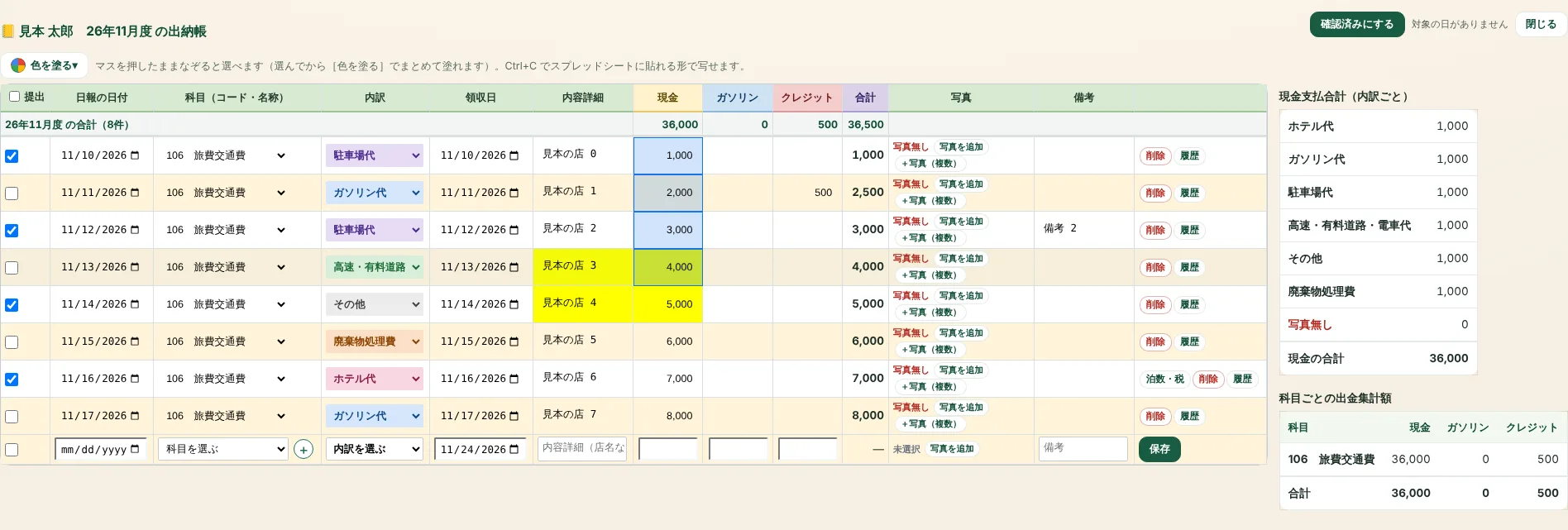
- 領収書の写真から作られた行は「下書き」です(合計には入りません)。たしかめて[登録する]を押すと、出納帳に入ります。
- 領収書の写真の読み取りは、毎晩 22 時に信長コンシェルが自動で行います。読むのは、日報の日付が今日・昨日・2 日前の分です(1 回に読む枚数には上限があり、残った分は次の晩に読みます)。 日報の日から3日以上たってから出された領収書は自動では読まず、領収書の画面に「要確認」(日報の日から3日以上たってから出された)と出ます。読ませるときは、その行の[もう一度読ませる]を押すと、次の回に読みます。 読み取りのあとの下書き・△!は、今までどおり人がたしかめて[登録する]を押します。 決まりや読み取りが新しくなる前に作った下書きは、[今の決まりで読み直す]で作り直せます(領収書の画面。1 枚ずつのボタンと、上の「今の決まりで読み直す(まとめて)」で自動で読んだ日の範囲を選んで一覧→[○件を今夜読み直す])。 読み直すのは経理がまだ触っていない下書きだけで、登録済みの行・直した下書き・色を塗った行・△!を確認した行・写真が 2 枚以上の経費は、そのまま残ります(一覧に理由が出ます)。 押すとその晩 22 時に読み直し、下書きは夜まで今のまま残ります。前の読み取りの△!は押した人の名前で取り下げ、新しい読み取りで作り直します。 読み直しても読み取れなかったときは、前の下書きのままです。AI の読み取りの費用(1 件およそ 2 円)がかかり、1 晩で読みきれない分は次の晩に回ります(その晩の新しい領収書が先)。2026-11-25。 ガソリンカードの給油の控え(日報が 0 円)は金額が印字されないので、下書きは作らず、領収書の画面に「ガソリン監査で確認」と出ます(要確認ではありません。金額はガソリン監査のカード明細で見ます。2026-11-23)。
- 出張・LP は、出張日報の経費から下書きが自動でできます(出納帳を開いたとき。提出済み・承認済みの日報だけ)。
品目が内訳になり(宿泊代→ホテル代、交通費・高速代→高速・有料道路・電車代、ほかは同じ名前)、金額は日報の支払方法の列(現金・ガソリン・クレジット)に、写真は日報のその経費の写真が付きます。
日付は日報の日付なので、領収書の日付と違えば直してください。潰し伝票・領収書以外の書類は入りません。
領収書の写真を AI が読んだあと(毎晩 22 時)に出納帳を開くと、経理がまだ触っていない下書きは次のように整います(2026-11-24 から)。 内容詳細は会社名だけでなくどこの場所かまで(例:タイムズ木村眼科内科病院・佐川急便㈱大舘営業所・トヨタレンタカー盛岡駅南口店。日報のメモは備考へ)。 駐車場代の領収日は精算した日(入庫 11/22・出庫 11/23 なら 11/23。日報と同じ月のときだけ。月が違えば日報の日のままで △「支払月が違う」)。 1枚の写真に領収書が何枚も写っていて、全部の金額が読めて合計が日報の金額と同じときは、領収書1枚ごとの行に分かれます(同じ写真がそれぞれの行に付きます)。合計が合わないときは1行のままで △「1枚の写真に領収書が何枚も写っている」が出るので、紙を見て行を分けてください。 - 催事は、ポータルの営業メモの経費から下書きが自動でできます(2026-11-24 から。出納帳の催事タブを開いたとき。担当者が提出した日・内勤が承認した日の分だけ。差戻し中・未提出の日は入りません。旧営業メモアプリの分は今までどおり手で入れます)。 科目は 駐車場代→駐車場代、宿泊代→ホテル代、ガソリン代→ガソリン代、交通費・有料道路代→高速・有料道路・電車代、備品消耗品→備品消耗品、そのほか→その他 になり、金額は支払方法の列(現金→現金・カード→クレジット)に入ります。ホテル代(1泊7,500円)の上限は出張と同じです。駐車場代は出された金額のまま入ります(上限なし・2026-11-24)。 写真は、その人のその日の領収書の写真(何枚かを1枚に撮ったもの)がその日の各行に「営業メモの写真」として付きます(ここでは消せません)。日付は営業日なので、領収書の日付と違えば直してください。 営業メモが直されたときは出張と同じで、経理が触っていない下書きは自動で合わせ、登録済みの行・経理が直した行には「営業メモが直されました」の印が出ます([確認した]で消えます)。その日が差し戻されたり経費が消されたりすると、触っていない下書きは消えます。
- 日報があとから直されたときは、経理がまだ触っていない行なら自動で合わせます。下書きの行に加えて、2026-11-23 からは登録済みの行(11/19 の過去分の一括登録で登録済みになった 10月分など)も、経理が触っていなければ日報に合わせて直ります(登録済みのまま・備考はそのまま・行の「履歴」に「日報の訂正に合わせて自動で直した」と残ります)。10月分などの経費の訂正は、ポータルの日報に入れるだけで済みます(旧日報への入力は要りません)。提出のチェック・備考・マスの色・[登録する]だけなら「触った」に入りません(中身=日付・科目・内訳・内容・金額・写真・日数泊数を直した行だけ自動で直りません)。自動で金額が変わった行に提出のチェックが付いていたら、チェックが外れて黄色に戻ります(もう一度たしかめてください)。
経理が中身を直した行・分けた行・確認済み(🔒)の日の行は書き換えず、「日報が直されました」の印が出ます。行をたしかめて(必要なら直して)[確認した]を押すと消えます。 - 確認済みの日の行を直す・消すときは、2回たずねます(直した記録が残ります)。
写真を大きく見る・写真を何枚も付ける
- 「写真」の欄の小さい写真を押すと、写真の窓で大きく開きます(領収書提出と同じ窓。別のウィンドウなので、画面の外やもう1台の画面へ動かせます)。窓の中では Ctrl+マウスのホイール(ホイールだけでも)・- +・ダブルクリックで拡大・縮小、拡大したら写真をつかんで動かせます。↻ 回すで横向きの写真をまっすぐにできます。窓の下の段に、その行の領収日・内訳・内容・合計が出るので、見ながら数字を合わせられます。
- 1つの行に写真が何枚かあるときは、窓の ‹ ›(またはキーボードの ← →)で、その行の写真を順に見られます。
- 行の写真(出張日報から自動でつないだ写真・[写真を追加]で選んだ写真)は今までどおり1枚で、[変える]で入れ替えます。それとは別に、写真の欄の[+写真(複数)]で、パソコンの写真を何枚でもまとめて足せます(選ぶ画面で Ctrl や Shift を押しながら選ぶ)。足した写真は点線の下に「追加の写真 ○枚」として並びます(1行 20枚まで)。
- 追加の写真は、小さくしてから送ります(長い辺 1600px)。その行の領収日で領収書提出にも「出納帳から追加」として出ます。行の領収日を直すと、追加の写真の日付もそろいます。
- まちがえて足した写真は、写真の右上の赤い × で1枚ずつ消せます(領収書提出からも消えます)。行の写真は × では消えません。確認済みの日の行に足す・消すときは、2回たずねます。足した・消した記録は[履歴]に残ります。
- 追加の写真は、保存した行に付けられます。新しい行は、先に[保存]してから足してください。
- 科目は「科目(コード・名称)」の1つの欄です(選ぶと「106 旅費交通費」のように名前も出ます)。人の帳面を開くと、表を広く見られるよう左のメニューが自動でたたまれます([閉じる]で戻ります)。
駐車場代・ホテル代の上限と、宿泊税・入湯税
- 駐車場代は上限なしです(2026-11-24 から)。提出された領収書の金額のまま入れます(勤務時間内は1日3,000円の上限の対象外のため。前は1日3,000円までにしていました)。上限を超えた印も出ません。 何日分かの領収書も1枚1行で、備考に「3日分」のように書きます。領収日は精算した日です。
- ホテル代は1泊 催事7,500円・出張とLP 8,500円(宿泊税・入湯税は除く)までです。上限をかけるのは現金で払ったものだけ。クレジット・ガソリンカードは払った金額のまま入れます。
- ホテル代の上限を超えた分は、備考に「600円自己負担 合計9,100円」(催事は「自腹○円、合計○円」)と自動で入ります。日報から入る行は、まず「1泊」として上限をかけます。
11月18日までに取り込んだ過去分は金額を減らしていません。上限を超えている行には 「上限を超えています」が出るので、領収書を見て[泊数・税]で直してください。 - 1枚の領収書が何泊分のときは、その行の[泊数・税]を押して、泊数を入れて[反映する]。上限が計算し直され、備考に「2泊」が入ります。
- ホテル代の[泊数・税]でうち宿泊税・入湯税の金額を入れると、税の分が別の行(111 租税公課・内訳その他・備考「宿泊税・入湯税 合計○円」)に分かれます。上限は税を除いた宿泊代で見ます。
- 宿泊税・入湯税は 111 租税公課で登録します。領収書の写真から AI が作る下書きでは、領収書に印字された宿泊税・入湯税の金額が読めて、日報の宿泊代の金額が領収書の合計と同じときは、はじめから2行(1行目 106 旅費交通費=税を除いた宿泊代、2行目 111 租税公課=税)に分かれて入ります(「111 租税公課の行に分けた」)。紙で税の金額を確かめてから登録してください。
- ホテルの領収書で、AI が税の金額を確かめられなかったときは 「宿泊税・入湯税が含まれているかを確かめられていない」が出ます。紙を見て、含まれていれば[泊数・税]で分けます。
- 宿泊代で1,000円以下の行には 「宿泊税・入湯税だけの領収書の可能性」が出ます(宿泊代はカードで先に払い、現地では税だけ払った領収書のことが多いため)。写真を見て、税だけなら科目を 111 租税公課に直してから登録します。宿泊代ならそのまま「確認して容認」。AI は科目を変えません。
- 日報の品目と、領収書の中身が合わないときも △ が出ます。たとえば日報は「ガソリン代」なのに領収書が駐車場のもの(「領収書は駐車場のもののよう」)、ホテルの領収書(「日報の品目と、領収書の支払先・印字が合わない」)。AI は科目・列を日報のまま入れているので、写真を見て、駐車場なら内訳を駐車場代・科目を 106 旅費交通費・支払い方法の列を紙のとおりに直してから登録します。日報のとおりで合っていれば「確認して容認」。
請求関連お金の管理
届いた請求書を1件ずつ記録して、支払ったかどうかを追う画面です。上のタブで2つに分かれています。
- 請求確認:請求日・請求元・金額・支払期限・支払の状態を一覧で見ます。状態は「要確認・未払・期限間近・期限切れ・支払済」です。
- 請求諸データ:請求書の PDF・エクセルを、月ごと(日別)にしまっておく場所です。
- メールで届いた請求は自動で取り込まれ、まず「要確認」と出ます。中身をたしかめてください。
- [支払い済みにする]は人だけが押せます。押す前に、赤い確認が出ます。
収支表お金の管理
支払ったものの書類を取り込んで、金額と内訳を記録する画面です。月をまたぐ場所代は日割りで数えます。
- 請求書・領収書・明細(PDF・エクセル・CSV・写真)をえらんで[書類を取り込む]。まとめて選べます。
- AI が読んだ下書きが黄色い枠に出るので、[確かめて記録する]を押す。
- 書類を開いて見くらべ、支払先・日付・合計・内訳を直す。
- [記録する(収支表に入れる)]を押す。ここで初めて、月のまとめに入ります。
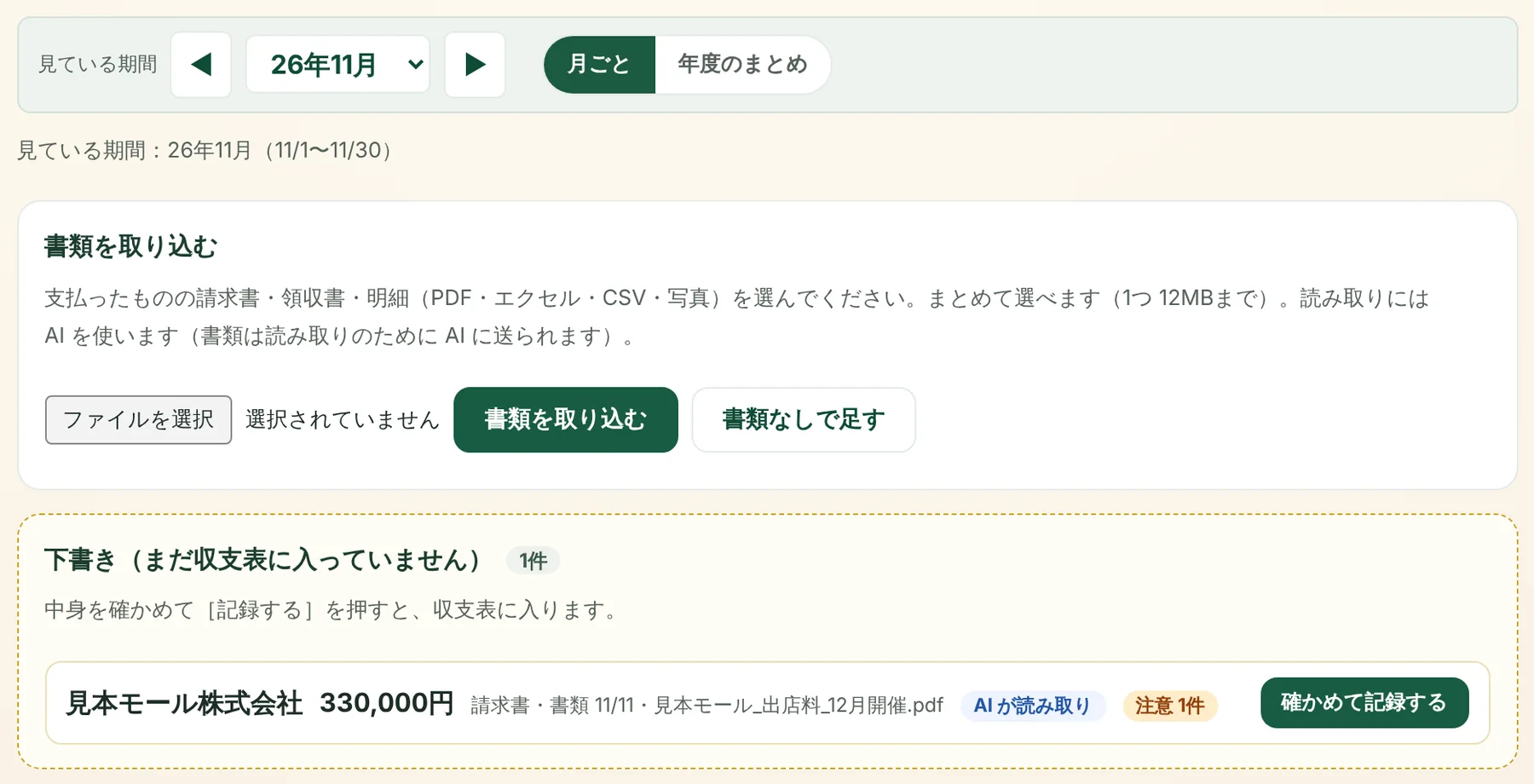
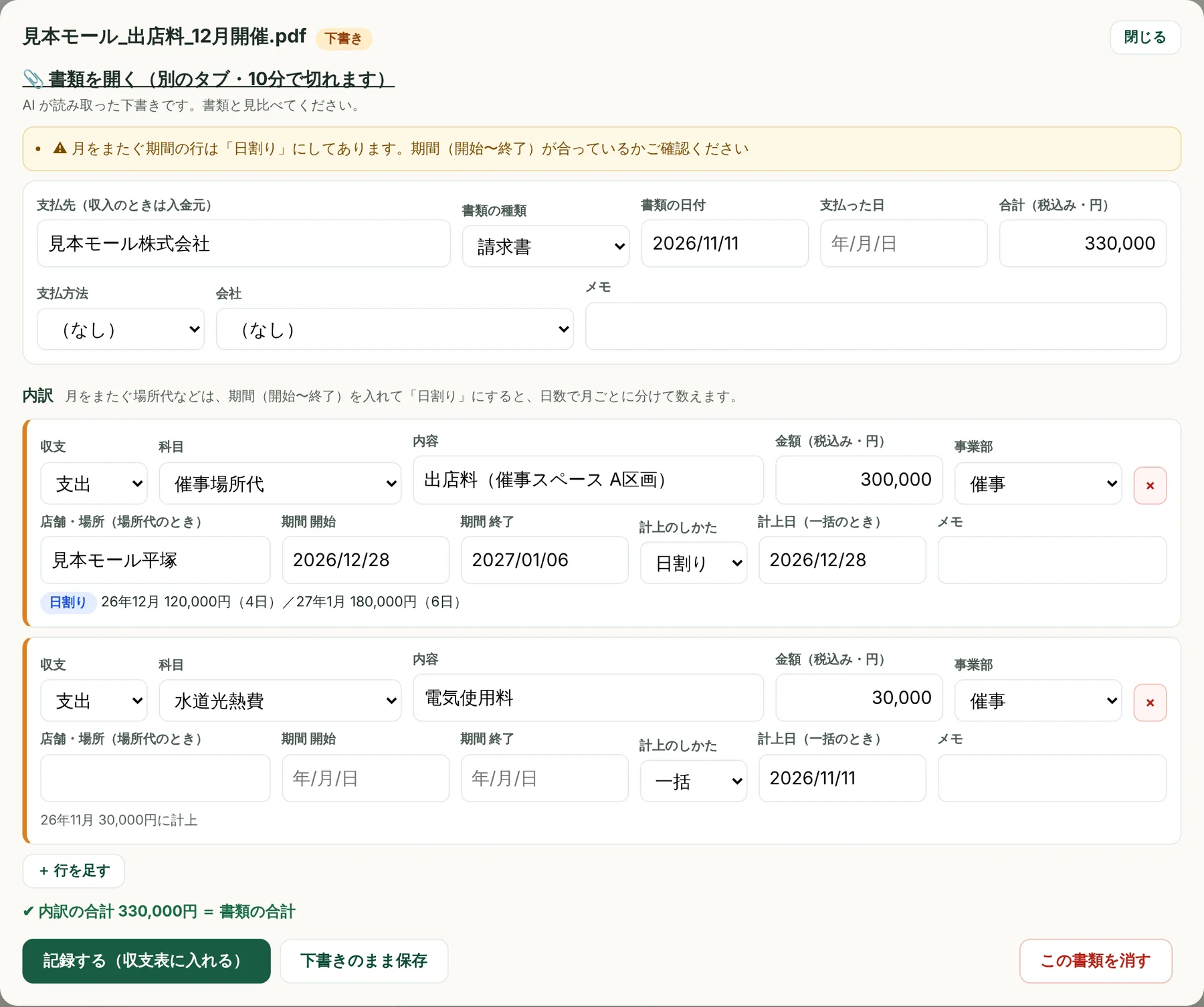
内訳の行に期間(開始〜終了)を入れて「日割り」にすると、行の下に「12月 120,000円(4日)/1月 180,000円(6日)」のように月ごとの金額が出ます。期間が月をまたぐと、自動で日割りになります。
月をまたぐ場所代は「日割り」
例)11/28〜12/4(7日間)の場所代 70,000円 → 1日あたり 10,000円。11月に 30,000円、12月に 40,000円と分けて数えます。
1円未満は切り捨てて、はんぱは最後の月に寄せるので、合計はかならず元の金額と同じになります。
おぼえておくこと。下書きのままでは収支表に入りません。同じ書類は二重に入りません。書類の無い支払いは[書類なしで足す]で手入力できます。読み取りのとき、書類は AI に送られます。
給与算出お金の管理
月をえらぶと、人ごとに勤務時間・残業・深夜・休日と、支給の見込みがならびます。割増の決まり(しきい値と率)もこの画面から直せます。
- 出る数字は「見込み」です。控除(社会保険・税)や手当は入っていません。
- 深夜だけは「上乗せ」です(残業や休日と重なるため)。
給与テーブルお金の管理
事業部ごとの給与の決まり(月給・日給・時給・歩合・完全成果報酬と、手当・残業)を、1枚ずつの表にしておく所です。
- ここで作った表は、人材管理の「給与・報酬」で、その人の事業部の表だけがえらべます。
- 打電事業部は、事務所ごとに表を作れます。
- クローザー報酬の表は、クローザー報酬算出と同じ率が出ます(ここでは率を変えません)。
- 「給与・報酬」の権限がある人とオーナーにだけ、このタブが出ます。
キャッチャー勤怠キャッチャー
キャッチャーの1か月の勤怠を、日にちごとのマスで見る画面です。催事管理の勤怠と同じデータです。画面では、横に動かして月末まで見られます。表は画面の下いっぱいまで広がり、下へ動かしても見出しと名前は残ります。
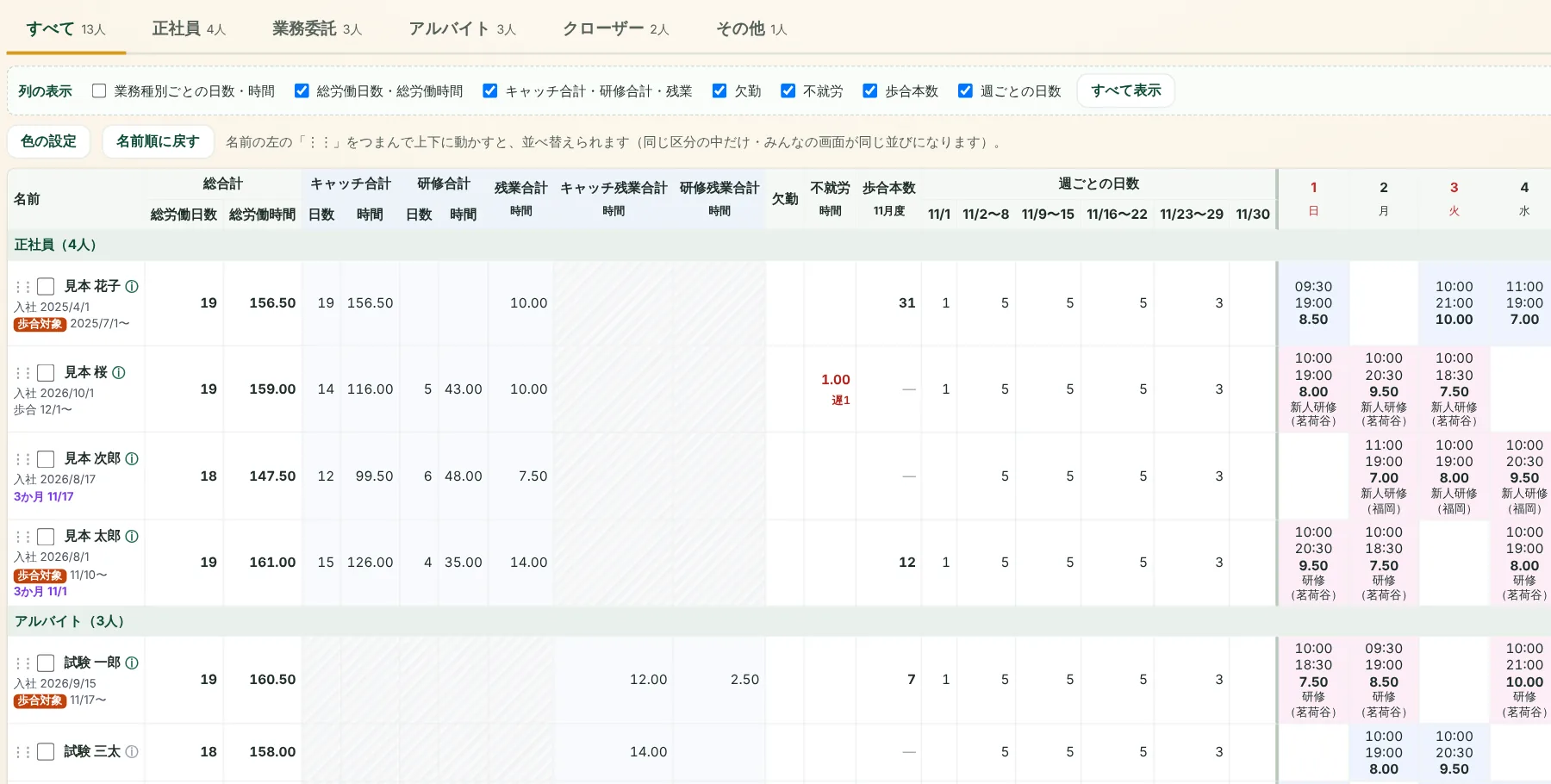
表の上でできること
- 区分の切り替え:[すべて][正社員][業務委託][アルバイト][クローザー]を押すと、その区分の人だけが出ます。選んだ区分は、このパソコンが覚えています。
- 列の表示:チェックを外したまとまり(業務種別ごとの日数・時間/総労働/キャッチ合計・研修合計・残業/欠勤/不就労/歩合本数/週ごとの日数)は出なくなります。[すべて表示]で元に戻ります。
- 並べ替え:名前の左の「⋮⋮」をつまんで上下に動かすと、並びが変わります(同じ区分の中だけ)。並びは保存されて、みんなの画面が同じ並びになります。[名前順に戻す]で名前順に戻ります。所属会社でしぼっているあいだは動かせません。
- 色の設定:キャッチ・研修・会議(リーダーミーティング)・有給・振替出勤・振替休日・欠勤などのマスの色を、見本の中から選べます。保存すると、みんなの画面が同じ色になります。「・」の付いた色が今までの色です。
名前のまわりと、まとめの列
- 名前の下:「入社 2026/8/1」「歩合対象 11/10〜」と小さく出ます。歩合対象日が入っている人には「歩合対象」の札が付きます(まだ先の日付の人は「歩合 12/1〜」とだけ出ます)。正社員で、入社から3か月になる日がその月にある人には「3か月 11/1」と出ます。
- マスの左の太い線:歩合対象日がその月の中にある人は、その日のマスの左に太い線が出ます。線から右が歩合対象です。
- 総労働日数・総労働時間:その月に働いた日数と時間の合計です(前の「総合計」と同じ数字)。
- 区分ごとの列:正社員はキャッチ合計(キャッチ+店長代理)・研修合計(研修・新人研修・同行)・残業合計。アルバイトはキャッチ残業合計・研修残業合計。業務委託・クローザーは残業合計です。その区分で出さない欄は、うすい灰色です。
- 残業:1日8時間を超えた分の合計です(その日の勤務時間 − 8時間)。短い日の不足とは差し引きません。残業合計にマウスを置くと、前の出し方(キャッチの時間 − キャッチの日数×8時間)の時間も見られます。
- 歩合本数:キャッチャー歩合で確定した、その月度の歩合対象のアポ本数です。まだ確定していない人は「—」です。
- 業務種別の列:「振替休日」の列はありません(マスの色・札はそのまま出ます)。前の名前の「研修(九州)」の記録は、「研修(福岡)」の列に入れて数えます。
マスの見方
- 赤い枠のマス:遅刻・早退があります。「遅 0.5h」「早 1h」は不就労時間(給与から引く分)です。名前の右の「不就労」に月の合計が出ます。
- 点線の札:店舗の時間から出した「候補」です。催事管理で承認するか、マスを開いて保存すると確定します。
- 振替:振替休日のマスに「← 11/5 出勤分」、振替出勤のマスに「→ 11/12 振休」と出ます。マスを開いて決めるときの候補は、同じ月の振替出勤(振替休日)の日だけです。月をまたぐときは「一覧に無い日」に日付を入れます。
- 有給:シフトの有休(全休)は1日、有休(半休)の日は出勤に加えて0.5日を、名前の右のまとめの「有給」に自動で数えます。
- 名前の右の ⓘ:マウスを置くと、入社日・退職日・歩合対象日・備考が吹き出しで出ます(入社日・退職日・歩合対象日は人材管理の値)。[✎ 直す]で入社日・歩合対象日・備考を直せます(人材管理と、催事管理の月のメモにそのまま入ります)。退職日は人材管理で直します。
- 本人が[前月の勤怠を確定する]を押した人は、名前が水色になります。
マスを押すと
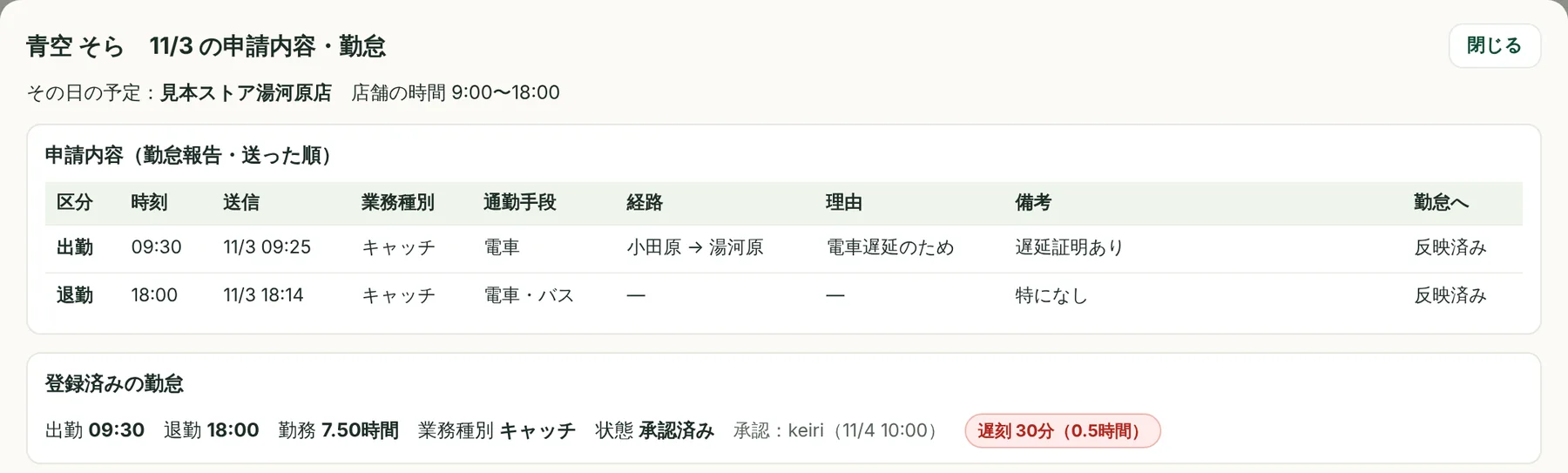
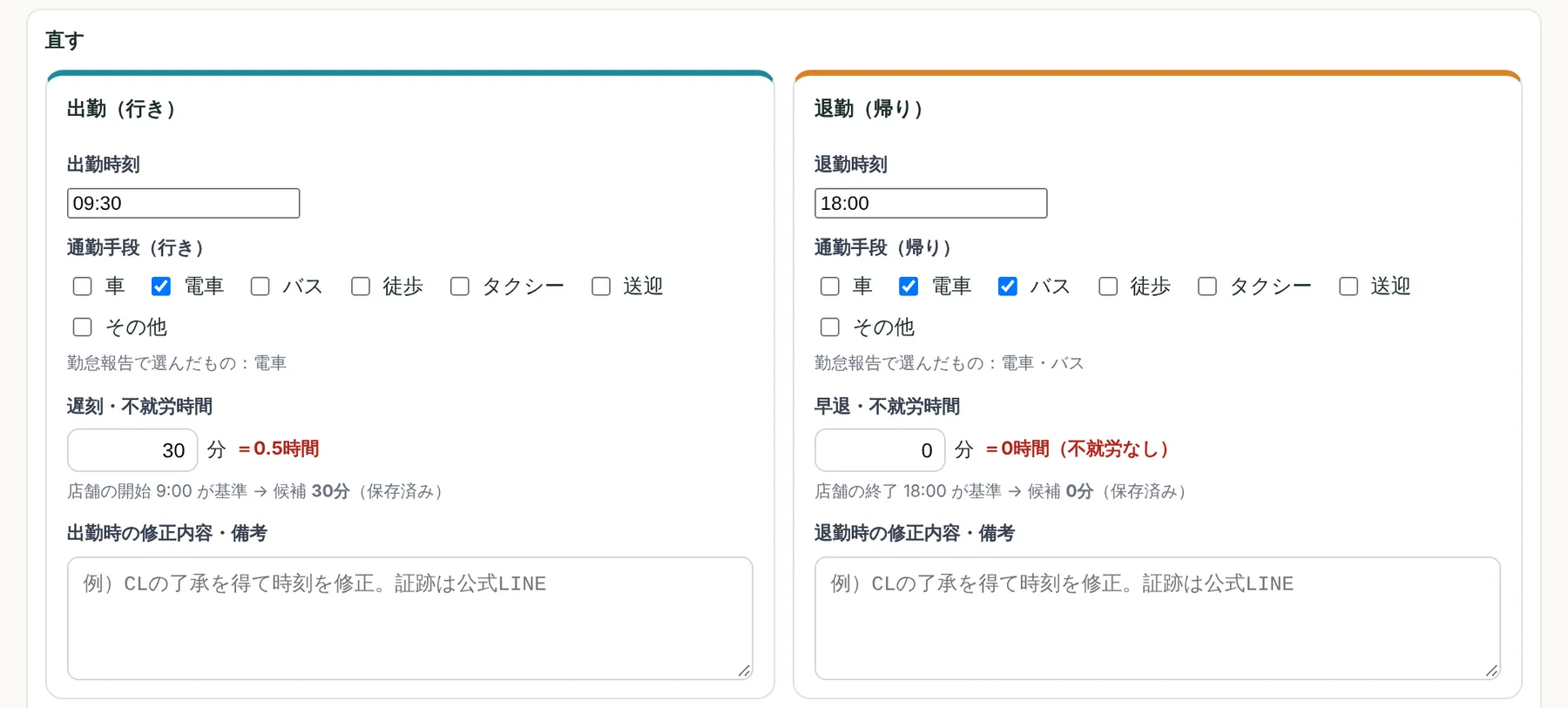
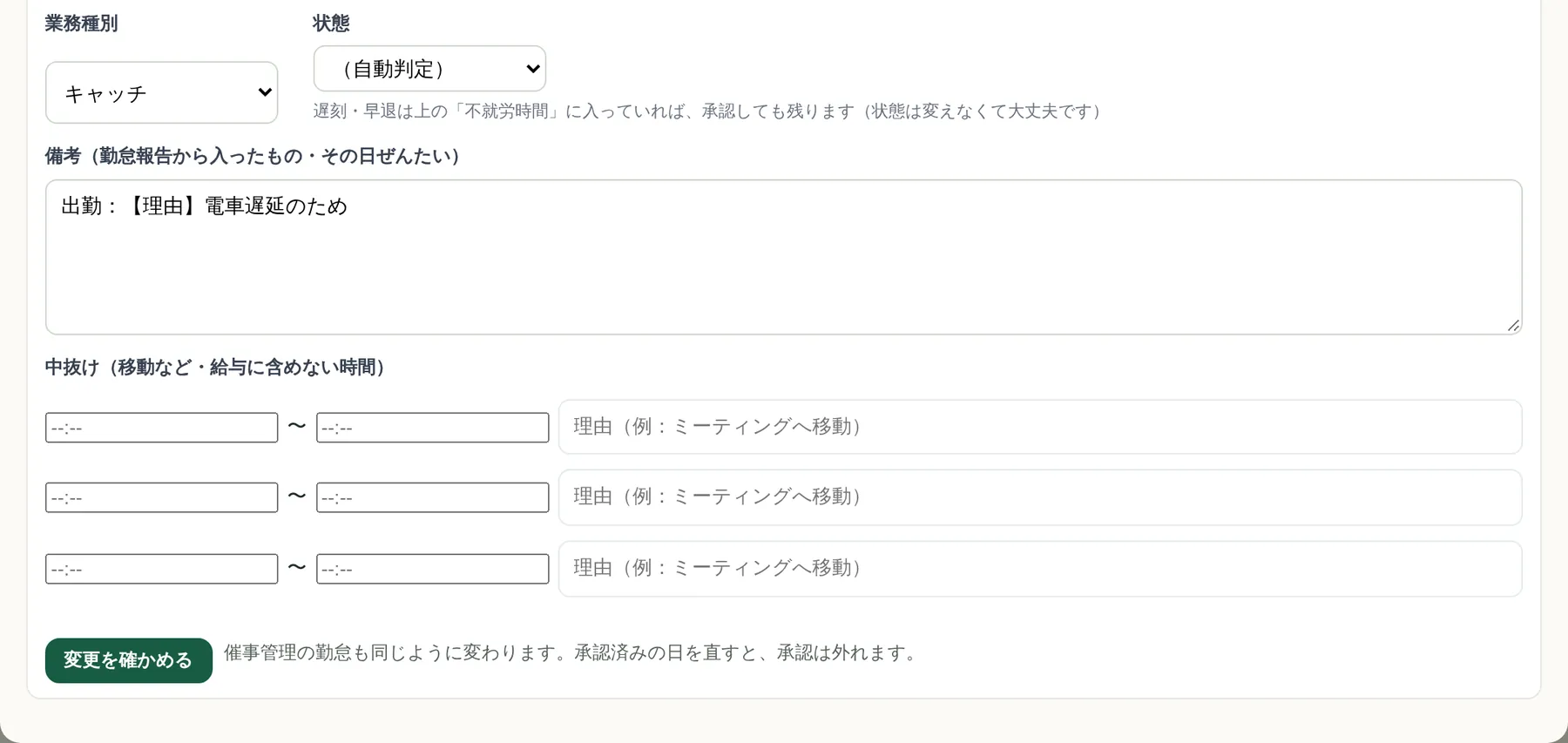
- 出勤(行き)・退勤(帰り)の箱ごとに、時刻・通勤手段・不就労時間・修正内容の備考を入れます。
- 不就労時間は、その日の店舗の開始〜終了が基準です(一律8時間ではありません)。10分単位で切り上げた候補が入っています。
- [変更を確かめる]を押すと、何がどう変わるかが出てから保存されます。承認済みの日を直すと、承認は外れます。
「状態」は変えなくて大丈夫。遅刻・早退は「不就労時間」の欄に入っていれば、承認しても残ります。承認したとき空なら、候補が自動で入ります。
キャッチャー交通費キャッチャー
キャッチャーの交通費を、月ごとにたしかめて支給額を決める画面です。合計金額は「支給額」の合計です。
- [詳細]で、日ごとの通勤手段・時間・店舗/ホテルと、調べた最安値・支給額・領収書が見られます。
- 最安値を入れても、支給額には入りません。支給額は別に入れます。
- は要確認です。押すと金額の候補(決まりどおりのルート/最安値そのまま など)が出るので、どちらかをえらびます。
- 信長の下書き・要確認(信長コンシェルの毎週の自動処理を始めてから出ます):調べた最安値の左に、信長が調べた「下 ¥金額」か、信長が判断できなかったオレンジの ⚠ が出ることがあります。押すと、根拠(Yahoo!)・元の検索リンク・直した検索リンク・調べた日時・理由・次に確かめることが出ます。下書きは、まだ「調べた最安値」に入っていません。中身を見て[調べた最安値に入れる]を押したときだけ入ります(調べた最安値と支給額が両方とも空のときだけ。入っている金額は上書きしません)。使わないときは[使わない]、⚠ は確かめたら[確認済みにする]。支給額はここでは変わりません(支給額は今までどおり事務が決めて入れます)。同じ金額の経路が複数あるときは「経路は未確定」と出るので、経路は事務がたしかめます。
- 交通費申請(立替)は、内容と写真で1次承認、原本が届いたら最終承認。原本の期限は翌月15日、最終承認は翌月19日までです。原本が届かない・期限のあとに届いたときは、「最終の判断」(原本未提出のため支給不可 など)を選んで記録します。くわしくは「経理向け キャッチャー交通費申請の確認マニュアル」。
- 前乗りの申告:手配承認で承認された前乗り(ホテルの依頼)の交通費は、本人が前乗りの次の日の出勤の勤怠報告で、行きの経路と金額を区間ごとに申告します(会社手配の区間は金額なし)。詳細の下の「前乗りの申告(行き)」に出ます。まだ申告していないものは赤く「前乗りの申告がまだです」と出ます。申告がないものは支給しません。ここは見るだけです(直すときは本人に勤怠報告で入れ直してもらいます)。
キャッチャー歩合キャッチャー
催事管理で「歩合確認完了」を押した締め期間の、キャッチャーの日ごとのアポ本数と歩合対象(緑=対象・黄=対象外)を見る画面です。ここで名前の左にチェックを付けると、本人のアプリに確認のお願いが届きます(勤怠確認と同じしくみ)。キャッチで出たクローザー(キャッチ稼働CL)にも、クローザーのアプリに届きます。
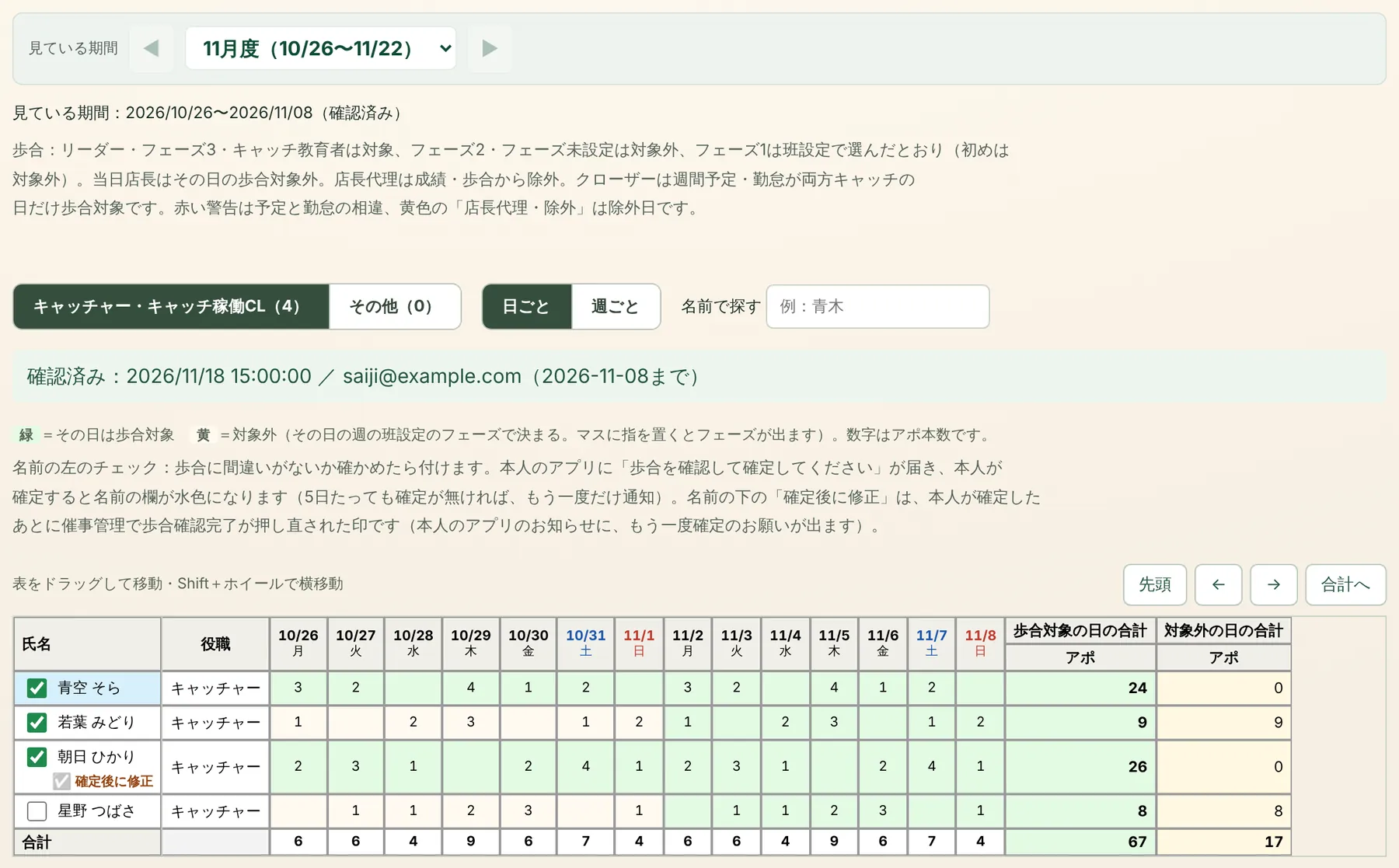
- 中身を確かめる:その人の日ごとのアポ本数と、歩合対象の日・対象外の日の合計を見ます。
- 名前の左にチェック:間違いがなければ付けます。本人のアプリに「○月度の歩合を経理が確認しました。歩合確認で中身を見て[確定する]を押してください」が届きます。
- 本人が確定すると名前が水色:本人がアプリの「歩合確認」で確定すると、名前の欄が水色になります。
- 5日たっても確定が無いときは、本人にもう一度だけお知らせが届きます(9時〜20時のあいだ)。
- 名前の下の「確定後に修正」:本人が確定したあとに、催事管理で歩合確認完了が押し直された印です。本人のアプリにも、もう一度確定のお願いが出ます。
- チェックを外すと、本人の確定も消えます。付け直すと、もう一度お知らせが届きます。
- チェックが出るのは、催事管理で「歩合確認完了」を押した期間だけです。押していない期間は、表は見られますがチェックは出ません。
内勤シフト表内勤
内勤の人の1か月のシフト(予定の区分と時刻・当欠)を見る画面です。ここでは見るだけで、直すのは内勤管理です。
数字の決まり(早見表)
画面に出る数字が、どう決まっているかの一覧です。計算はすべてサーバーがしています。
| 項目 | 決まり |
|---|---|
| 生産金額 | 地金は表記どおり。地金以外は × 1.1。買取・査定の明細(お酒・切手・地金・楽器・金券)は税込みなので、そのままの金額です。 |
| 歩合率 | その人の月の生産合計から1つ決まり、合計ぜんたいにかけます(段ごとに分けません)。リーダーは生産金額にかかわらず 23% です。 |
| 会社売上 | 「フリー」と書かれた商品と、イニシャル KF は会社の売上。クローザーの報酬には入りません。 |
| クローザー報酬確定 | クローザー報酬 + 金貨計算 − 買取金額。 |
| 出張のしめ期間 | 21日〜翌月20日。LP は暦の月。 |
| 年度 | 10月はじまり(26年度 = 2026年10月〜2027年9月)。出納帳・収支表の年度のまとめに使います。 |
| 日割り(収支表) | 金額 × その月の日数 ÷ 期間の日数(開始日と終了日を両方ふくむ)。1円未満は切り捨て、はんぱは最後の月へ。 |
| 不就労時間 | 店舗の開始時間より遅い出勤・終了時間より早い退勤のぶん。10分単位で切り上げ。 |
| ガソリンの目安 | 1回 50L 以上、1か月 8回以上、次の日にまた給油、は気になる給油として出ます。 |
| 請求の「期限間近」 | 未払で、支払期限まで 7日以内。 |
| 退職した人の表示 | 経理管理では、退職した月のあと3か月まで出ます(例:10/20 退職 → 1月にかかる期間まで出る、2月からは出ない)。そのあとも、数字がある月は出ます。ほかの管理画面(催事管理・出張管理など)は、退職した月にかかる期間まで。数字がある人だけ、退職した月のあと3か月まで出ます。 |
| 事業部を移った人 | 数字はその月の事業部で出します。オークションイニシャル・資料での呼び名は、事業部を移っても残ります。 |
困ったとき
よくある「あれ?」と、その答えです。
資料・書類が取り込めない
写真、紙をスキャンしただけの PDF(文字が入っていないもの)、パスワード付きのファイル、エクセルを開いている間の一時ファイル(名前が「~$」で始まる)は読めません。画面に理由が出るので、もとのファイルをえらび直してください。
「同じ資料がすでに入っています」と出る
二重に数えないための守りです。前に取り込んだ資料を消してから入れ直すか、そのままにしてください。別の月に同じ資料が入っているときは、注意として知らせます。
クローザー報酬で「同じ名字の方が複数いて決められません」と出る
で人をえらび、「次からも、この書き方はこの方の商品にする」にチェックを入れて保存します。1回で、同じ書き方の商品がまとめて決まります。
取り込んだのに数字が変わらない
クローザー報酬算出は[再計算]を押してください。収支表は、下書きのままだと入りません。[記録する]を押してください。
確定した月を直したい
先に確定を解除します。確認済みの日の出納帳・確定した期間の金貨は、2回の確認を通すと直せます(記録が残ります)。
保存できない・「まだ保存できていません」と出る
ポータルの入れ替え中(1分ほど)かもしれません。少し待って、もう一度押してください。続くときは担当者に知らせてください。
書類や写真が開かない
見るためのリンクは 10分で切れます。その行や月を開き直すと、また見られます。
ボタンが押せない・タブが出てこない
「閲覧だけ」の権限かもしれません。権限はオーナーに確認してください。
これまでに追加したもの
2026年10月の終わりから 11月にかけて、経理管理に足した主なものです。
- 10/28出納帳・金貨計算に、変更の記録と「確定後は2回たしかめる」しくみ。
- 10/29レジ金の差分(銀行の明細 CSV の取り込み)、クレジット監査、給与前の勤怠の点検。出納帳をエクセルと同じ形に(個人ごと・全体の月・年度)。
- 10/30ガソリン監査。使用者が決まっていないカードを、その場で人に結べるように。
- 11/2給与テーブル(事業部ごと・打電は事務所ごと)。退職した人を 3か月は表示。出納帳の行の追加(+)と、同じ領収書の行。クローザー報酬算出の、落札価格の手入力に理由。内訳をその人の下に表示。
- 11/4クローザー報酬算出で、地金の買取計算書・楽器などの計算書(PDF)を読めるように。「給与・報酬」の権限(給与テーブルを見られる人をしぼる)。
- 11/10キャッチャー勤怠:マスを押すと申請内容がすべて見えて、そのまま直せる。通勤手段を行き・帰りで別々に。不就労時間。振替の元と先。
- 11/10クローザー報酬算出:金券の検品結果(PDF)。同じ名字を役職・事業部でしぼって決める。 で書き方を覚える。取り込みの注意を表示。読めないファイルの理由をはっきり表示。
- 11/13収支表(書類の取り込み・AI の下書き・日割り・月ごと・年度のまとめ)。
- 11/18キャッチャー歩合:名前の左のチェックで、本人のアプリに歩合の確認のお願い。本人が確定すると名前の右に緑の印。
- 11/19伝票提出をメニューから外した(伝票の提出をしなくなったため)。キャッチャー歩合・キャッチャー勤怠・キャッチャー交通費で、本人が確定した人は ✅ の代わりに名前を水色に。キャッチャー勤怠の名前の右に ⓘ(入社日・退職日・歩合対象日・備考)。交通費申請の最終承認は19日まで・最終の判断。出納帳:駐車場代・ホテル代の上限と[日数][泊数・税]、提出のまとめてチェック、科目を1列に、表を広く。キャッチャー交通費の詳細に「前乗りの申告(行き)」(未申告は赤)。
- 11/19出納帳:出張日報の経費から下書きが自動でできる(内訳・金額・写真)。内訳に レンタカー代・郵送代・廃棄物処理費 を足し、飲食代を外した。
- 11/19このマニュアルに「9 今できること・まだスプレッドシートの作業・これから」を足した。キャッチャー交通費に前乗りの申告。
- 11/25出張・LP の日報:営業が報告した潰し伝票は、「報告連絡相談」の右の「潰し伝票」の箱に出る(「経費の中身」の表には出ない。写真は今までどおり下の写真の並び)。
- 11/25出張・LP の日報:承認のボタンは開いた画面で分ける(経理管理=[経理承認する]/出張管理=[事務承認する][事務承認を取り消す])。[提出を取り消す]は無くした(差戻しだけ)。「見ている日」と開いている日報の日付がそろう。担当者別の状況は、どの日も同じ並び(画面の幅で2列・1列)。AP歩合は、欄を空にすると自動の金額に戻る。
- 11/25出張・LP の日報:承認のボタンを[事務承認する][経理承認する]の2つに分けた(どちらが先でもよい)。札は「事務のみ承認済み」(緑)・「経理のみ承認済み」(紫)・「事務/経理承認済み」(青)。[印刷する][Excelで落とす][プレビュー]は無くした。操作ログは新しいものが上。裏込み収支表の赤い字は、経理部の人が直したときだけ。
- 11/24出納帳:駐車場代の上限(1日3,000円)をやめた。提出された金額のまま入れ、上限の印も出さない(3,000円に減らしていた下書きは出された金額に戻した)。内訳=品目・内容詳細=場所まで入った名前(AI が読む)。駐車場の領収日は精算日。1枚の写真に何枚もの領収書は1枚1行(同じ写真を付ける)。
- 11/25催事のクーリングオフ:事務が登録すると、返金額がクローザーの営業メモ(ポータル)のレジ金に「調整」で入る(現金が戻った日・振込で戻ったときはチェックを外す)。返金額の直し・取り消しもレジ金に合わせて反映。シートの日報の追加金額には入らない(シートはクローザーが書く)。
- 11/24クーリングオフ:事務が出張管理の「クーリングオフ」に登録すると、戻った現金が自動でクローザーのレジ金(その日の日報の追加金額)に入る。登録の取り消しもできる(入れたレジ金も一緒に消える)。登録したアポは、日報の買取金額を直せない・消せない(返金を2回数えないため)。
- 11/24レジ金確認の「月曜の確認」を、レジ金チェックシートと同じ見方に:ほぼ1か月ぶん(5回の月曜)の差額を横に並べ、前の週との比べ(新しい差異・変動・同じ差額が3週つづいたら回収/補填の目安)を出す。週ごとに原因のメモと状況を残せる。その週のクーリングオフの件数と返金額。買取金額などをあとから直して前の週の差額が動いたときは「訂」の印と、直した中身。一覧(1日・週・月)の期首・入った・出たの列は外した(名前を押した内訳に残る)。
- 11/24レジ金確認:開くと「月曜の確認」(月曜より前の、各クローザーの最終稼働日からのレジ金)。CL報告額は最終稼働日に数えた額(そのあとの非稼働の日の現金の経費を引く)。経理確認額(写真から数えた額)を入れる欄。写真は行のすぐ下に並ぶ。営業の日報の提出画面にも、ポータルの記録の残高が出る。
- 11/24出納帳(催事):ポータルの営業メモで提出した日の経費から、下書きが自動でできる(科目・金額・支払方法・その日の写真)。営業メモがあとから直されたら「営業メモが直されました」の印。
- 11/23ガソリン監査:出張日報に出された給油の控えの写真を、同じ人・同じ日の給油の横に並べる。ガソリンカードの控え(金額の印字なし)は「金額が読めない」ではなく「ガソリン監査で確認」。
- 11/26クローザー報酬:古銭・商品券を入力用URL(ログインなし)で入れ、[確定]したものを売上・生産合計に入れて歩合率をかける(算出の分類「古銭」「商品券」)。報酬確定に管理費(2%)・源泉(100万円まで10.21%・超えた分20.42%)・支払額。買取金額は締め日まで。
- 11/25出納帳:上の切り替えに未提出者(スプレッドシート「関東CL領収書 未提出者確認」と同じ表・プルダウン・見出しの色。中身も入れた)。[ドライブの出納帳を取り込む]の欄はやめた(取り込み済み)。事業部の切り替えは、どの画面も左から出張・LP・催事。
- 11/25レジ金確認:月の表を追加(レジ金チェックシートと同じ形。1人が1つの箱で、その月の報告日ごとにレジ金残高・報告金額・現金経費・差額。班ごとにまとめる。報告なしは黄色)。月は ◀ プルダウン ▶ で選ぶ。箱の[詳細]を押すと週ごとの記録が開き、どの週にも経理確認額を入れられる。箱の大きさと列の位置はどれも同じ。今までの1人1行の表は[今週の確認]に。一覧はどれも班の順に並ぶ。
- 11/25レジ金確認(月曜の確認):これまでの差額の列に「どの週の分か」(その月曜に確かめた前の週)。今週の4つの金額の太い数字を横一列に(最終稼働日は報告金額の上)。
- 11/25領収書提出:[今の決まりで読み直す](1 枚ずつ・自動で読んだ日の範囲でまとめて)。経理が触っていない下書きを、その晩 22 時の読み取りで今の決まり(内容詳細は場所まで・1 枚の写真の複数の領収書は 1 枚 1 行・駐車場は精算日 など)に作り直す。登録済み・直した下書きはそのまま。
- 11/24出納帳:スプレッドシートの見た目に(見出しと内訳に色・現金支払合計を表の右)。[色を塗る]でマスに色(なぞって選んでからまとめて塗れる・みんなで同じ色)。マスをなぞって選び Ctrl+C でスプレッドシートに貼れる形で写せる(金額は右下に合計)。使っていなかった「行を追加」「色の印」の列はやめた。
- 11/24出張・LP の日報:承認したあとの[経理承認する]は、出張管理から開いても出る(経理管理を編集できる人)。非稼働の日は経費が無くても[承認する]が出る。レジ金確認に「最終稼働日から」。
- 11/23出張・LP の日報:差戻しすると札が「差戻し中」(赤)、出し直すと「再提出済み」(橙)。一覧の上の人数にも「うち再提出済み」。
- 11/23裏込み収支表:個人の日ごとの表の1日目の上に「繰越」の行(レジ金残高の列に期間の始めの繰越)。
- 11/23出納帳:10月分など過去の経費をポータルの日報で直すと、経理が触っていない行(一括登録の行など)は出納帳も自動で直る。旧日報への入力は不要。確認済み(🔒)の日・経理が中身を直した行は今までどおり「日報が直されました」の印(提出のチェック・備考・登録だけなら自動で直り、提出のチェックが外れて黄色に戻る)。
- 11/23出張・LP の日報:経理管理から開いた提出済みの日報は[承認して経理承認する](1回で青に)。非稼働の日も経理承認すると青の札。もう承認済みの日報で承認を押したときは「もう承認済みです」と出して読み直す。
- 11/22出納帳:下へ動かしても、見出しの行と月の合計の行が上に残る。
- 11/21出納帳:領収書の写真の読み取りは毎晩 22 時に信長が自動で行う(日報の日付が今日・昨日・2 日前の分)。3日以上たってから出された分は「要確認」になり、[もう一度読ませる]で読む。
- 11/21キャッチャー交通費に、信長の下書き(下 ¥)と要確認(オレンジの ⚠)。[調べた最安値に入れる]は空の欄だけ。支給額は変わらない。信長の毎週の自動処理を始めてから出る。
- 11/21キャッチャー交通費の一覧に「信長⚠ ○件」「下書き ○件」。下書きの ⏱=所要時間が会社の基準(例:1時間30分)超え、「AI の参考」=候補と報告を比べた一言(どちらも知らせるだけ・金額は変わらない)。手配承認がある日は、ホテル(電車・バス)でリンクがホテルから作られた区間と事務が区間を入れた区間だけ信長が調べ、ほかは ⚠。
- 11/22出納帳:宿泊代で1,000円以下の行に「宿泊税・入湯税だけの領収書の可能性」の△!(写真を見て、税だけなら 111 租税公課に直す)。
- 11/22出納帳:宿泊税・入湯税は 111 租税公課。AI の下書きは、税の金額が読めればはじめから2行(宿泊代 106・税 111)に分かれる。税を確かめられなかったホテルの領収書には△!。
- 11/22出納帳:日報の品目と領収書の中身が合わない下書き・行に△(例:ガソリン代なのに駐車場・ホテルの領収書)。現金の駐車場代が、同じ日の登録済みの行の合計で1日3,000円を超える日は、その日の行に印。
- 11/20経理管理の左メニューに「マニュアル」(このマニュアル・PDF、経理向けの交通費申請の確認、クローザー歩合、キャッチャー歩合)。
- 11/20経理管理では、退職した人を退職した月のあと3か月まで出す(ほかの管理画面は退職した月にかかる期間まで)。事業部を移った人は、その月の事業部で計算(オークションイニシャルを残す)。クローザー報酬算出:ファイル名の「打電・チラシ・LP」を区分に、楽器の査定詳細リスト(エクセル)を読めるように。
- 11/20退職した人の表示を「退職した月にかかる期間まで」に変更(前は退職後3か月)。裏込み収支表に日にち指定・表示しない人・画像にして LINE WORKS で送る。
- 11/20出納帳:写真を押すと写真の窓で大きく見られる(拡大・回す・‹ › で同じ行の写真)。行の写真とは別に[+写真(複数)]で何枚でもまとめて付けられる(× で消す)。
- 11/20クローザー報酬:資料を何件でも選べる・選んだ資料だけで確定・確定した資料は「クローザー報酬確定」の[確定資料]へ(元のファイルを軽くして保管)。
- 11/20クローザー報酬算出:管理番号に名前がくっついた行(「10SY1城山大輔」など)は、名前が人材管理と合えばその方で計算(エラーにしない)。
- 11/20裏込み収支表:マスを押したままなぞると、右下に合計(スプレッドシートと同じ)。
- 11/20裏込み収支表:提出のあとに直したところ(レジ金追加・日報の訂正)を赤い字に。右上の[色を塗る]で、マスをダブルクリックして色を付けられる(みんなで同じ色)。
- 11/20出張・LP の日報に[経理承認する](押すと青の「経理承認済み」)。事務が経費を足すときに領収書の写真も付けられる(出納帳にも写真が付く)。レジ金追加・追加金額をマイナスで減らせる。
- 11/26キャッチャー勤怠:表の上に区分の切り替え(すべて・正社員・業務委託・アルバイト・クローザー)と列の表示。表を画面の下いっぱいまで。名前の左をつまんで並べ替え(みんな同じ並び)。色の設定(みんな同じ色)。名前の下に入社日・歩合対象日、歩合対象日からマスの左に太い線、正社員の「3か月」。総合計は「総労働日数・総労働時間」。キャッチ合計・研修合計・残業合計(アルバイトはキャッチ残業・研修残業)と歩合本数の列。残業は1日8時間を超えた分の合計に。「振替休日」の列は出さない。前の名前の「研修(九州)」は「研修(福岡)」の列に。振替の候補は同じ月だけ。
さいごまで読んでくれて、ありがとう!
わからないことが出てきたら、「7 困ったとき」を開いてみてください。
それでも解決しないときは、担当者に声をかけてください。
画面が変わったら、このマニュアルも同じときに直します。
画面の写真の名前・金額は、すべて見本です。
今できること・まだスプレッドシートの作業・これから
経理の仕事を「ポータルでできるようになったこと」「まだスプレッドシート・紙・LINE で続けること」「これからできるようになること」に分けた一覧です(2026年11月19日 時点)。
ポータルでできるようになったこと(前はスプレッドシート・紙・LINE)
| しごと | 前のやり方 | いま(使う画面) |
|---|---|---|
| 出納帳 | エクセルの出納帳に、領収書・日報の経費を打ち直す | 出納帳。領収書の写真から AI の下書き。出張・LP は日報の経費から、催事はポータルの営業メモの経費から下書きが自動でできる。ホテルの上限・泊数、宿泊税の分け方も画面で(駐車場代は上限なし・出された金額のまま)。AI が読んだあとは内容詳細が場所まで入り、駐車場の領収日は精算日、1枚の写真の何枚もの領収書は1枚1行に。写真は押して大きく見られ、1行に何枚も付けられる。個人・全体の月・年度の形はエクセルと同じ |
| 領収書の確認 | LINE の写真を1枚ずつ見る・出していない人をさがす | 領収書提出。人ごとにまとまり、未提出も同じ並びに出る |
| 出張・LP の日報の経理の確認 | 事務の承認のあと、経理がたしかめたかどうかは日報に残らない | 日報(出張・LP)の[経理承認する]。事務の[事務承認する]とは別のボタンで、札は「事務のみ承認済み」(緑)・「経理のみ承認済み」(紫)・「事務/経理承認済み」(青)の3通り(2026-11-25) |
| レジ金の点検(3日に1回) | 振込の LINE と日報の追加金額を見くらべる | レジ金の差分。銀行の明細(CSV)を取り込むと、ずれている所だけが出る。残高はレジ金確認 |
| レジ金の月曜の確認 | 各クローザーの最終稼働日の現金の写真を1人ずつ探して数える | レジ金確認の「月曜の確認」。月の表はレジ金チェックシートと同じ形(1人が1つの箱・班ごと・報告日ごとにレジ金残高・報告金額・現金経費・差額)で、その月の動きと差異がひと目で分かる。[今週の確認]では、ほぼ1か月ぶんの差額と前の週との比べが1人1行で出る。原因のメモと状況を週ごとに残し、写真から数えた額を経理確認額に入れる |
| クレジットカード・ガソリンカード | 明細とシフト・日報を見くらべる | クレジット監査・ガソリン監査。気になる利用だけが出る。ガソリンは出張日報の給油の控えの写真も給油の横に並ぶ(2026-11-23)。カードの貸し出しの履歴は総務管理の「車関連」 |
| 請求書 | メールの請求書を表に書き写す | 請求関連。メールの請求は自動で取り込まれ「要確認」で出る |
| 収支(支払った書類) | 書類を見て表に打つ・月をまたぐ場所代を手で割る | 収支表。書類を取り込むと AI の下書き。日割りも自動 |
| クローザー報酬 | オークション・買取の資料から確定仮のシートを埋める | クローザー報酬算出 → 金貨計算 → クローザー報酬確定。JPA・アプレ・お酒・切手・地金・楽器など・金券の資料は取り込める |
| 勤怠の月の集計 | 勤怠シート(エクセル)で、区分ごとに日数・時間・残業を出す | キャッチャー勤怠。区分の切り替え・総労働日数と時間・キャッチ合計・研修合計・残業合計(1日8時間を超えた分)・歩合本数が並ぶ |
| 勤怠の本人確認 | 勤怠の PDF を作って共有し、LINE で確認してもらう | 本人のアプリの[前月の勤怠を確定する]。確定した人はキャッチャー勤怠で名前が水色。給与前の点検(△・!)も同じ画面 |
| キャッチャーの交通費 | 紙の申請書・許可シート・最安値をスプレッドシートで調べる | キャッチャー交通費。立替の申請(電子申請・1次承認・原本の期限と催促・最終の判断)、承認された手配(許可)、前乗りの申告、最安値と支給額 |
| キャッチャーの歩合 | 本数をスプレッドシートで数えて伝える | キャッチャー歩合。チェックを付けると本人のアプリに確認のお願いが届く |
| 給与の決まり・見込み | 給与の表をそれぞれのファイルで持つ | 給与テーブル(事業部ごと)・給与算出(勤務時間・残業・深夜・休日の見込み) |
まだスプレッドシート・紙・LINE で続けること(ポータルに移るまで)
| しごと | どこで・どうする | ポータルでの手伝い・気をつけること |
|---|---|---|
| 給与の計算と確定 | 正社員の報酬まとめ・アルバイト・業務委託の報酬は、今までどおりスプレッドシートで計算する。社会保険・税はフリーウェイ | 給与算出は見込み(控除・手当は入っていない)。勤怠の数字と見くらべる用に使う |
| 報酬明細・フリーウェイへの入力 | 今までどおり作る・入力する | — |
| 月の段取りの確認 | リーダー歩合・入社祝い金・休業補償・前払い・退職した人の支払いなどは、LINE・スプレッドシートで確認先に聞く | — |
| 支払い(25日・10日)と振込 | 人が銀行で行う(これからもシステムにはしない) | 請求関連の[支払い済みにする]で記録だけ残す |
| 裏込み収支表(催事・テレアポ) | 登録してあるスプレッドシートが本体。今までどおり入力する | 出張・LP はポータルの日報から自動でできる |
| クローザー報酬の資料集め | メール・LINE で届いた資料を人がダウンロードして、クローザー報酬算出に取り込む | 古銭・ヤフオクなど取り込めない資料は、今までどおりのシートで数える |
| 催事の出納帳(旧営業メモアプリの分) | 領収書の写真からの下書きか、手で入れる | ポータルの営業メモで提出した日の分は、11/24 から自動で下書きができる。旧営業メモアプリの分だけ今までどおり |
| ETC カードの明細 | サイトから明細を落として、シフトと見くらべる | ETC の明細を取り込む画面はまだ無い(ガソリンはガソリン監査でできる) |
| 有給 | 今までどおり(台帳) | 有給の申請・承認・残日数はまだ無い |
| 紙の原本の受け取り・保管 | 人が受け取って保管する(これからもシステムにはしない) | 交通費申請(立替)は、原本が届いた日を画面に入れる(最終承認) |
| 私的利用かどうかの判断・徴収 | 人が本人に確かめて決める(これからもシステムにはしない) | ガソリン監査に「私用(徴収額と内容)」として記録を残す |
これからできるようになること(予定)
| できるようになること | 中身 | 始めるのに要るもの |
|---|---|---|
| 給与の自動計算 | 正社員の報酬まとめ・アルバイト・業務委託の報酬を計算し、最終チェックも自動で点検。最初の2か月はスプレッドシートと並べて1円単位で答え合わせをしてから切り替える | 給与の決まりの承認(月給の表・研修明け・固定残業・不就労の丸め・歩合単価など) |
| 報酬明細・フリーウェイ用のファイル | 業務委託の報酬明細を自動で作る。フリーウェイに取り込むファイルを出す | 給与の自動計算のあと。フリーウェイの取り込みの形(CSV) |
| 月の段取りの画面 | 期日・担当・済み、確認先への問い合わせ欄、期日のお知らせ | — |
| 支払予定の記録 | 25日・10日の分け方、退職した人・前払い・後日払いを明細とは別に持つ | 給与の自動計算のあと |
| 資料の自動取り込み | メールで届くオークション・買取の資料を自動で取り込む。LINE で届く資料は入口をメールかアップロードに変える | 読ませてよいメールアドレスの許可・資料の見本 |
| ETC の明細の取り込み | 明細(CSV)を取り込み、休日・研修中の利用だけを出す | —(明細のダウンロードは人が行う) |
| 催事の出納帳の下書き | 催事の日報の経費からも、出張・LP と同じように下書きを作る | — |
| 前乗りの交通費の続き | 最安値の計算に予定チェックイン時間を使う。申告を忘れた人へのスマホ通知 | — |
| キャッチャー交通費の毎週の自動下書き | 毎週日曜日に信長コンシェルが未入力の区間を調べ、根拠つきの下書き(下 ¥)か要確認(⚠)を残す。人は下書きを見て[調べた最安値に入れる]。支給額は事務が決める(画面の受け取りは用意済み) | SQL の実行・受け取りの鍵の設定・会社ルールの決定(7件)・乗換案内の提供元の許諾・自動処理の開始の承認 |
| 有給の申請・承認 | アプリから申請 → 承認 → 残日数を自動で数える | 付与の決まり・対象の人・今の残日数の台帳 |
| 月の経理の状況画面 | 未提出・未確認・差分の件数を1枚で見る | 上のものができてから |
切り替えるときの約束。 「まだ」の作業がポータルに移るときは、しばらくスプレッドシートと並べて答え合わせをしてから切り替えます。移ったら、この表と「8 これまでに追加したもの」に書き足します。